 ROCKFACET PRO · 岩体结构面产状智能分析
岩面智析 使用手册
从激光扫描点云、倾斜摄影网格或切片中自动提取岩体结构面,计算产状、自动分组,再输出表格、赤平投影、玫瑰图和着色点云。所有操作都按软件顶部的六步流程进行:
- 导入
- 清理与分割
- 校准
- 分析
- 分组
- 导出
快速上手
第一次使用时,按下面的顺序走一遍就能得到结果。每一步的细节见后面对应的章节。
- 建项目:顶部 项目 › 新建项目…,填一个文件夹。项目里的所有数据、分析记录和导出文件都放在这个文件夹里。
- 导入:左侧数据栏底部的 添加数据,选择点云或网格文件,点 开始导入。看一眼导入报告:坐标系是否识别、点数和平均点间距是否合理。
- 清理与分割:用 画长方体框 或 贴面多边形 把要统计的岩面圈成一段,点 保存并使用范围。数据里有植被、离群点时,再展开 清理规则与预览 保存清理规则。
- 校准:数据已带坐标系时用 A 直接使用(分析时会自动保存,不用专门操作);没有坐标系时,用控制点(B)或罗盘实测产状(C1、C2)定向。
- 分析:预设保持 标准(推荐),点 开始分析。完成后软件自动进入「分组」,三维视图按组着色。
- 分组:在赤平投影和明细表里检查分组,必要时合并、拆分、解散或改组;漏掉的整面用半自动工具补上。
- 导出:勾选需要的格式,点 导出,得到 Excel、CSV、赤平投影图、着色点云和一份离线 HTML 总览报告。
安装、试用与激活
安装
- 从官网 www.rockfacet.com 下载安装程序(文件名类似
RockFacet-Pro_0.2.0_x64-setup.exe),双击运行,按提示安装。需要管理员权限,系统要求 Windows 10 / 11 64 位。 - 安装程序暂时没有数字签名,Windows 可能提示「Windows 已保护你的电脑」:点 更多信息,再点 仍要运行。下载页上列出了安装包的 SHA-256,可以用来核对文件是否完整。
- 装好后,开始菜单和桌面上的快捷方式叫「岩面智析」,程序装在
C:\Program Files\RockFacet Pro\。
免费试用 5 天
第一次打开软件时请连上网络:软件自动领取 5 天免费试用,全部功能可用,左下角状态栏显示「试用 · 剩 N 天」。每台电脑只有一次试用,由云端记录,重装软件或系统不会重新开始。提示「首次使用需要联网领取免费试用」时,连上网后点 重新领取。
试用到期后,已有项目和结果仍可打开查看,但不能再运行分析和导出。购买请加 QQ 964861905;如果试用期被延长(例如加入了测试),在授权面板里点 重新检查 立即生效。
激活码激活
购买后会收到一个激活码,格式是 RFP-XXXXX-XXXXX-XXXXX-XXXXX(不需要注册账号):
- 点右上角的人像图标打开授权面板(试用到期时也可以点状态栏上的授权状态)。
- 在最上面的 输入激活码 里粘贴或输入激活码,点 激活。字母大小写、空格和短横线都不影响;容易混淆的 O 和 0、I 和 1 会自动纠正。
- 激活成功后面板显示版本、到期日和「最多 N 台电脑」。软件联网时每天自动续期,到期日以后台为准(续费、延期在下次联网时生效,也可以点 检查授权 立即刷新)。
- 同一个激活码在同一台电脑上重装后再输入一次即可,不会多占名额。
- 提示「这个激活码已经用满了」:激活码能绑定的电脑数已满。换电脑时请加 QQ 964861905,由我们解除旧电脑的绑定后再输入。
- 电脑不能上网时:在授权面板的 离线激活 里点 导出授权请求文件,把文件和激活码一起发给 QQ 964861905,收到
.lic文件后点 导入授权文件。 - 授权面板里的 本机编号 可以复制,咨询或参加测试时把它发给我们。
界面总览
窗口分成五块:顶部栏、左侧数据栏、中间的三维视图(当前步骤的工具面板浮在它左侧)、右侧信息栏和底部状态栏。左右两栏和工具面板都可以收起,收起后三维视图占满窗口。
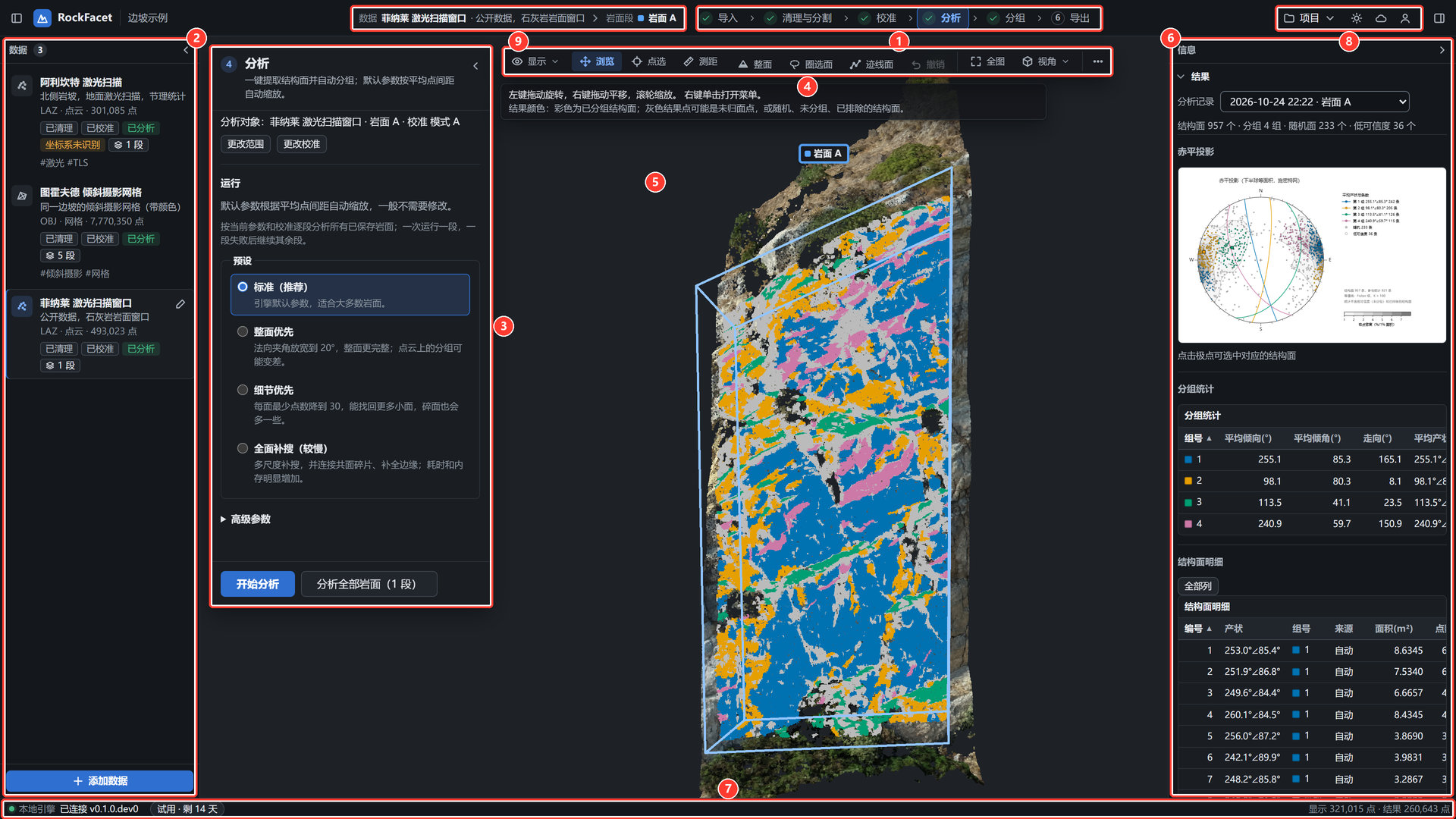
- 流程条:六个步骤。绿色对勾表示已完成,数字表示还没做,黄色三角表示「已过期,需要重做」(例如改了清理规则或校准之后)。点步骤名切换步骤;在当前步骤上再点一次,可以收起或展开它的工具面板。
- 数据栏:项目里的全部数据。卡片上写着格式、点数,以及状态标签 已清理 已校准 已分析 坐标系未识别 和岩面段数。点卡片切换当前数据;卡片右上角的铅笔按钮可以改名称、用途和标签。底部是 添加数据。
- 工具面板:当前步骤的全部操作。右上角的 ‹ 收起面板。
- 视图工具条:显示(原始颜色、清理分类、仅保留点、结果着色)、浏览 点选 测距、结构面工具 整面 圈选面 迹线面 撤销(只在分析、分组、导出三步出现)、全图、视角(俯视、前视、侧视)和 ⋯(结果透明度、点云显示、截图)。工具条下方一行是当前操作的提示。
- 三维视图:左键拖动旋转,右键拖动平移,滚轮缩放,右键单击打开菜单。岩面段显示为带名字的彩色框,点框或名字标签可以切换当前段。
- 信息栏:数据信息、图像、结果 三块,各自可以展开、收起;左边缘可以拖动调宽度。
- 状态栏:本地引擎的连接状态、授权状态(例如「试用 · 剩 5 天」;免费试用每台电脑一次,第一次打开时需要联网领取)、正在运行的后台任务(导入、生成浏览缓存、清理预览、分析,都可以在这里取消),以及当前显示的点数。
- 项目菜单与工具:项目 菜单、深色/浅色主题切换、云同步、账号与授权、信息栏开关。
- 当前对象:当前数据和当前岩面段的名称与用途。
项目:新建、打开、另存为
一个项目就是磁盘上的一个文件夹,里面保存项目信息、数据的浏览缓存、清理规则、分析记录、截图和导出文件。数据文件默认不复制进项目,只记录源文件路径(导入时可以选择复制)。
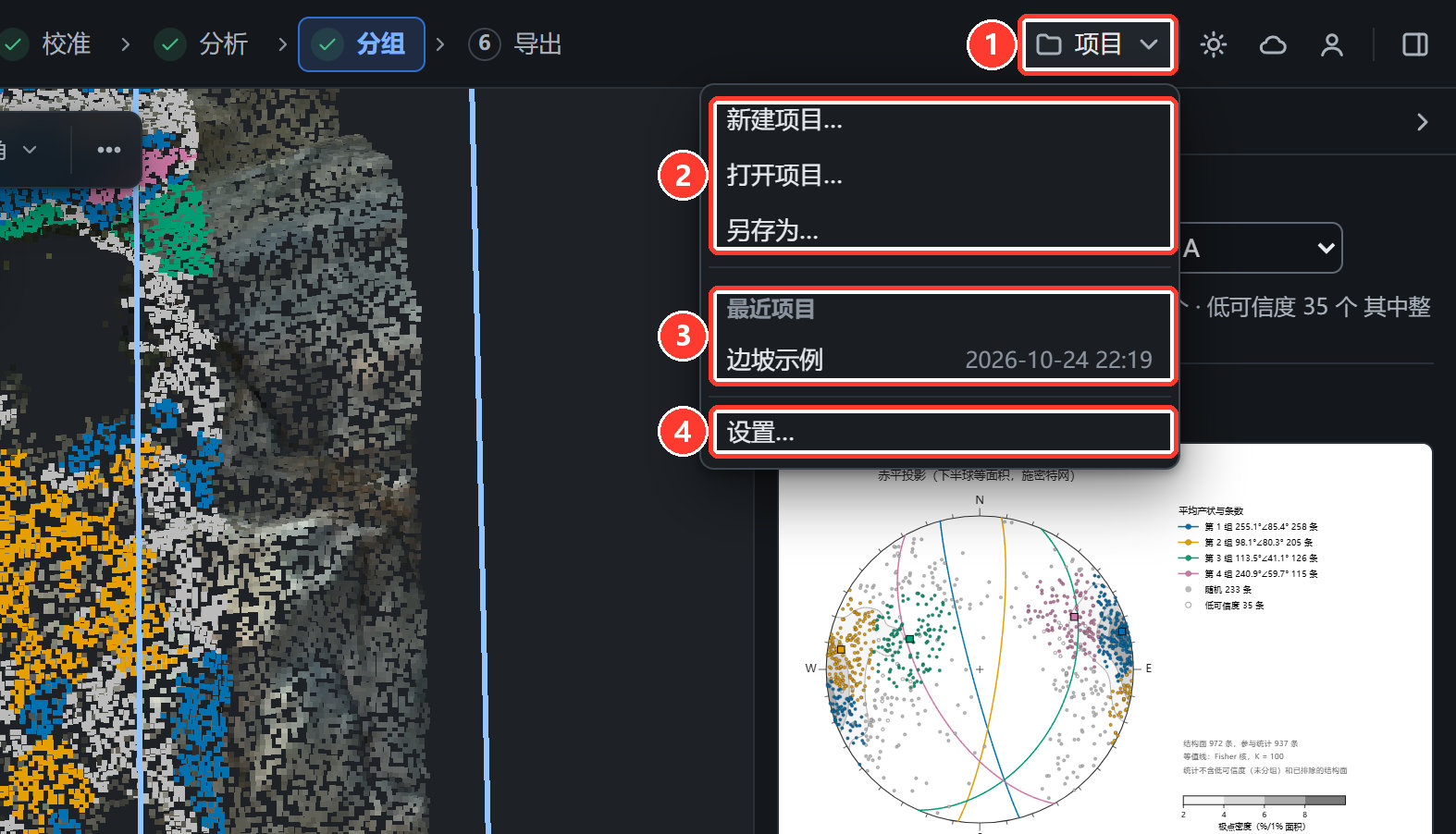
- 顶部栏右侧的 项目。
- 新建项目… 打开项目… 另存为…:打开项目对话框,三种操作在同一个对话框里。
- 最近项目:点名字直接打开。
- 设置…:项目设置(北向基准、磁偏角、产状显示格式)和界面主题。
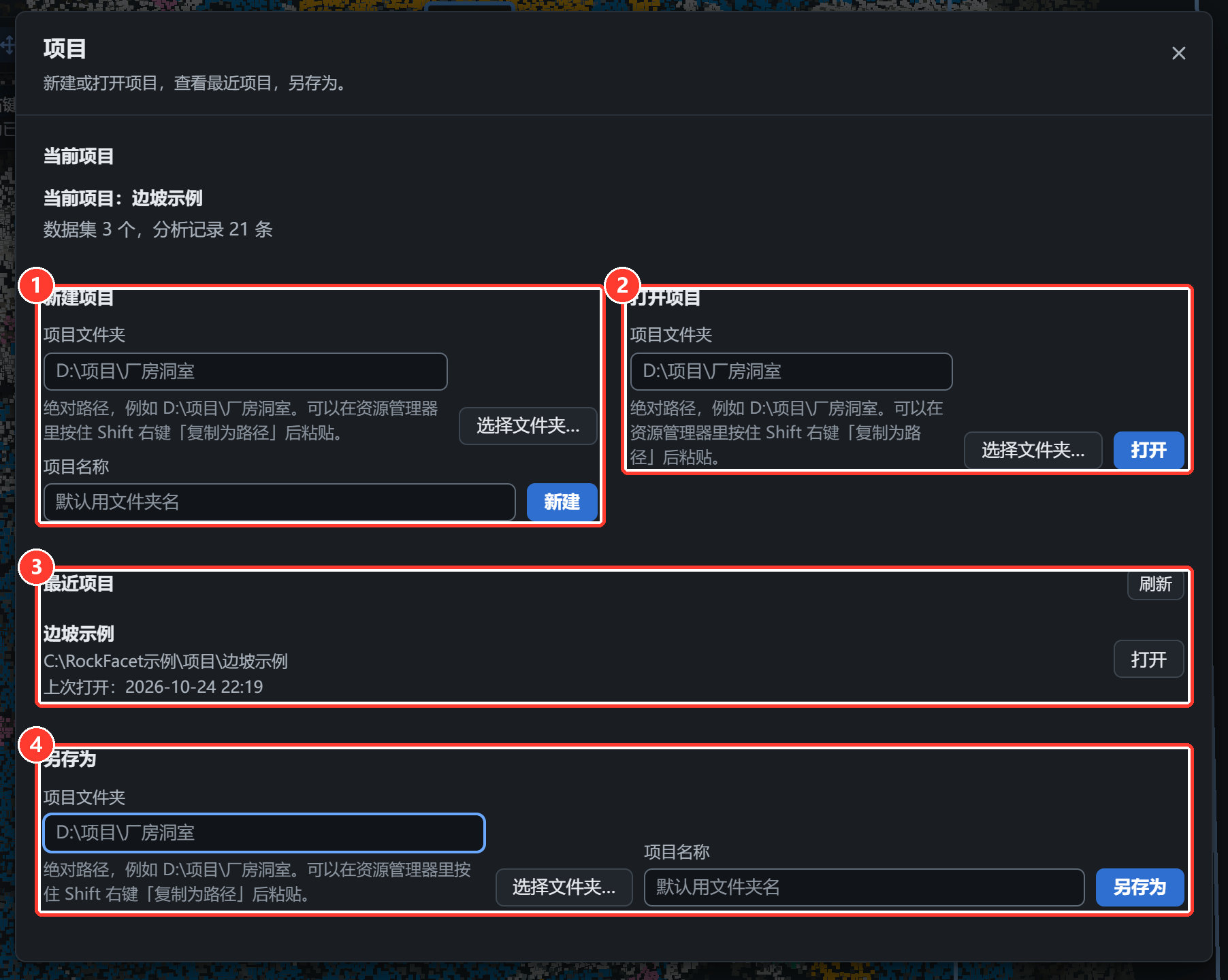
- 新建:项目文件夹 填一个绝对路径(例如
D:\项目\厂房洞室,不存在会自动创建;里面已经有项目时请改用「打开」),项目名称 可以留空(默认用文件夹名),点 新建。 - 打开:填已有项目的文件夹,点 打开。在资源管理器里按住 Shift 右键文件夹,选「复制为路径」后粘贴,最省事。
- 另存为:把当前项目整个复制到一个新文件夹(必须不存在或为空,且不能在原项目里面),然后切换到新的副本继续工作。浏览缓存不复制,打开后会自动重新生成。
- 最近项目:列出最近打开过的项目和时间;文件夹已经不在的会标「文件夹已不存在」。点 刷新 更新列表。
- 还有任务在跑(导入、分析等)时新建、打开或另存为,软件会先问你是否取消这些任务。
- 另存为或拷贝项目到别的电脑时,只记录路径的数据仍指向原来的文件。要整体搬走,导入时勾选 把源文件复制到项目文件夹,或把源文件放在相同的路径下。
项目设置
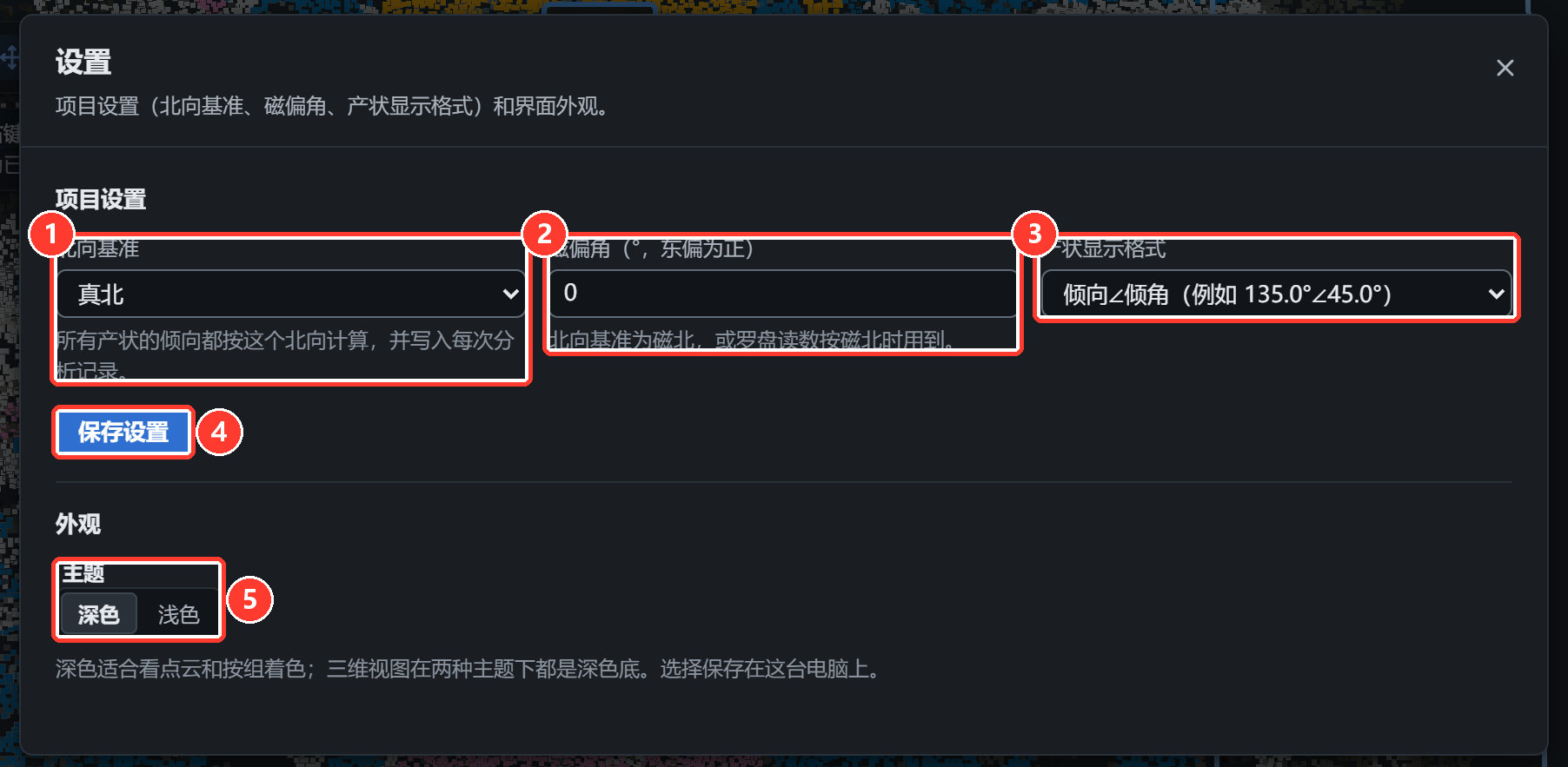
- 北向基准:网格北、真北 或 磁北。所有产状的倾向都按它计算,并写进每条分析记录。
- 磁偏角(°,东偏为正):北向基准为磁北,或罗盘读数按磁北时用到。
- 产状显示格式:倾向∠倾角(例如 135.0°∠45.0°)或 走向/倾向∠倾角。
- 保存设置。
- 主题:深色或浅色,只保存在这台电脑上;三维视图在两种主题下都是深色底。
1导入
- 做什么
- 把点云、网格或倾斜摄影切片加入项目。引擎读取文件,统计点数、范围、平均点间距,识别坐标系和单位,并在后台生成三维浏览用的缓存。
- 在哪里点
- 左侧数据栏底部的 添加数据,或「导入」步骤面板底部的 导入数据。桌面版也可以直接把文件拖进窗口:软件会打开导入对话框并填好路径(一次只取拖进来的第一个文件)。
- 做完以后
- 看导入报告,确认坐标系、单位、点数正常,再进入「清理与分割」。
导入对话框
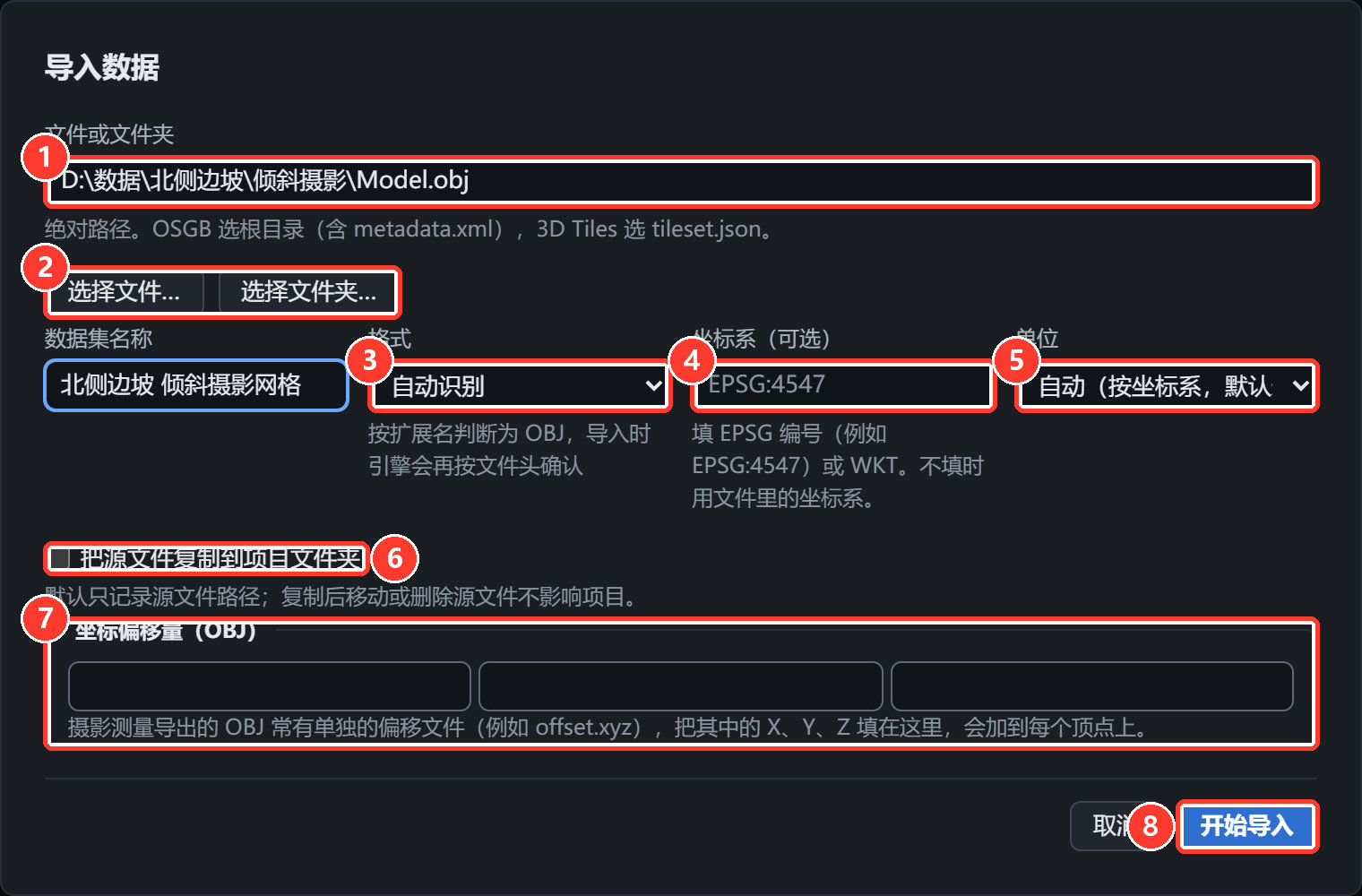
- 文件或文件夹:数据的绝对路径。OSGB 选根目录(含 metadata.xml 和 Data 文件夹),3D Tiles 选 tileset.json 或它所在的文件夹。
- 选择文件… 打开文件选择框;OSGB 和 3D Tiles 文件夹用 选择文件夹…。
- 格式:默认 自动识别。界面先按扩展名猜,导入时引擎再按文件头确认,一般不用改。
- 坐标系(可选):填 EPSG 编号(例如
EPSG:4547)或完整的 WKT。不填时用文件里的坐标系。 - 单位:默认 自动(按坐标系,默认米),也可以选米、英尺、美国测量英尺、毫米、厘米。
- 把源文件复制到项目文件夹:默认不勾选,只记录源文件路径。勾选后移动或删除源文件不影响项目,但会多占一份磁盘空间。OSGB、3D Tiles 这类由很多文件组成的切片不能复制。
- 坐标偏移量(OBJ):只在导入 OBJ 时出现。摄影测量软件导出的 OBJ 常把大坐标拆成「顶点 + 偏移」,偏移写在单独的文件里(例如 offset.xyz);把其中的 X、Y、Z 填在这里,会加到每个顶点上。
- 开始导入。导入在后台进行,进度显示在状态栏和面板里,可以随时取消。
什么时候需要改这些选项
- 坐标系:文件本身不带坐标系,但你知道它用的是哪个投影坐标系时填上。例如 Metashape 导出的 OBJ 用的是 UTM 32N,就填
EPSG:25832;这样「校准」一步可以直接用模式 A。 - 单位:坐标是毫米、英尺等,而文件里没有写明单位时选上;否则面积、点间距会差一个比例。
- 坐标偏移量:OBJ 的坐标是几百、几千的小数,而建模软件另有偏移文件时填上;同目录有 GeoReference.xml / metadata.xml 时引擎会自动读取,不用填。
XYZ / TXT / CSV 文本点云的列
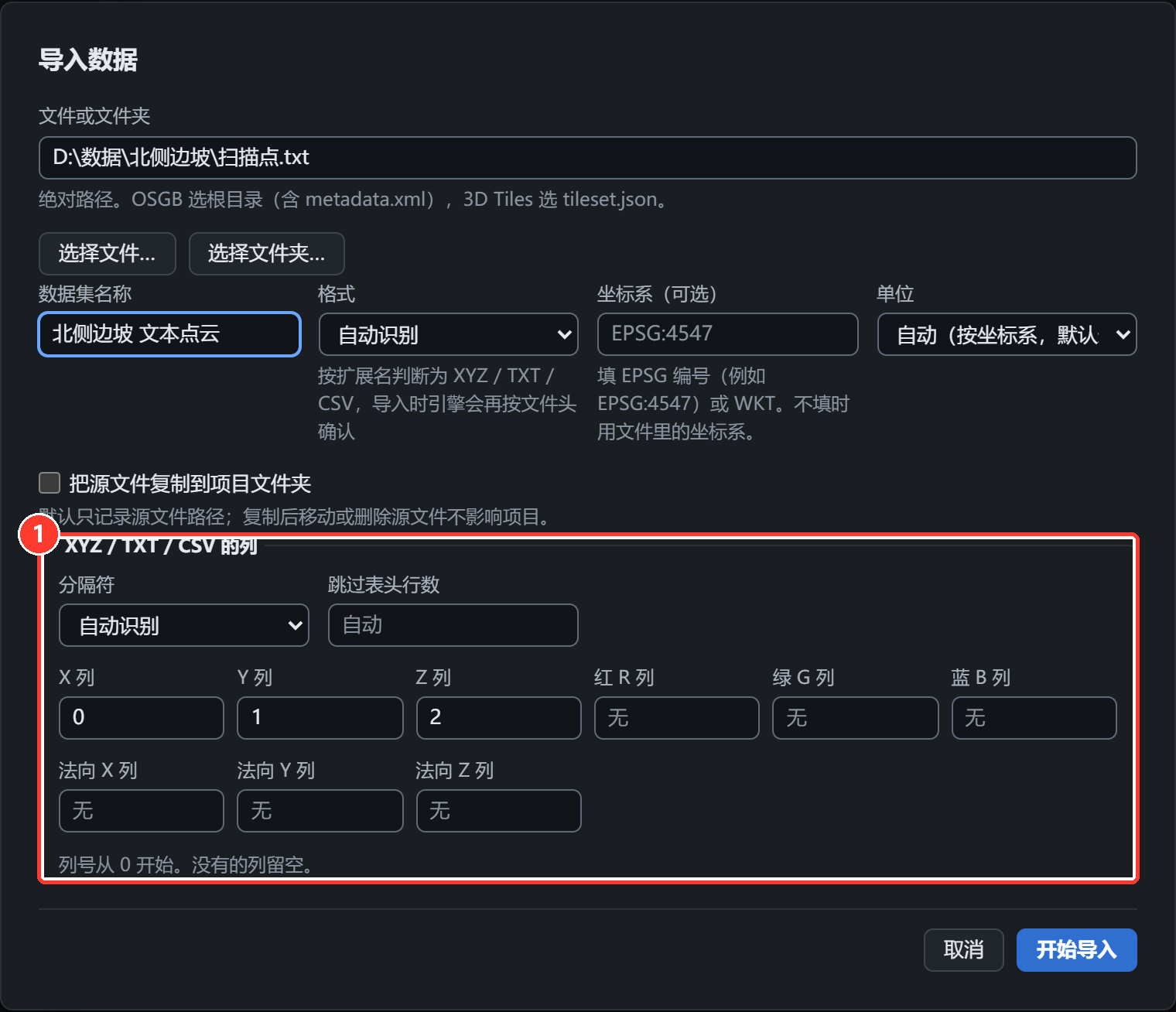
文本点云会多出 分隔符(自动识别、逗号、空格、制表符、分号)、跳过表头行数,以及 X、Y、Z、红 R、绿 G、蓝 B、法向 X/Y/Z 各列的列号(从 0 开始,没有的列留空)。一般全部留空即可:引擎会自动识别分隔符、表头和颜色、法向列,识别结果写在导入报告的提示里。识别错了(例如把强度列当成了颜色),再回来手动指定列号重新导入。
导入报告
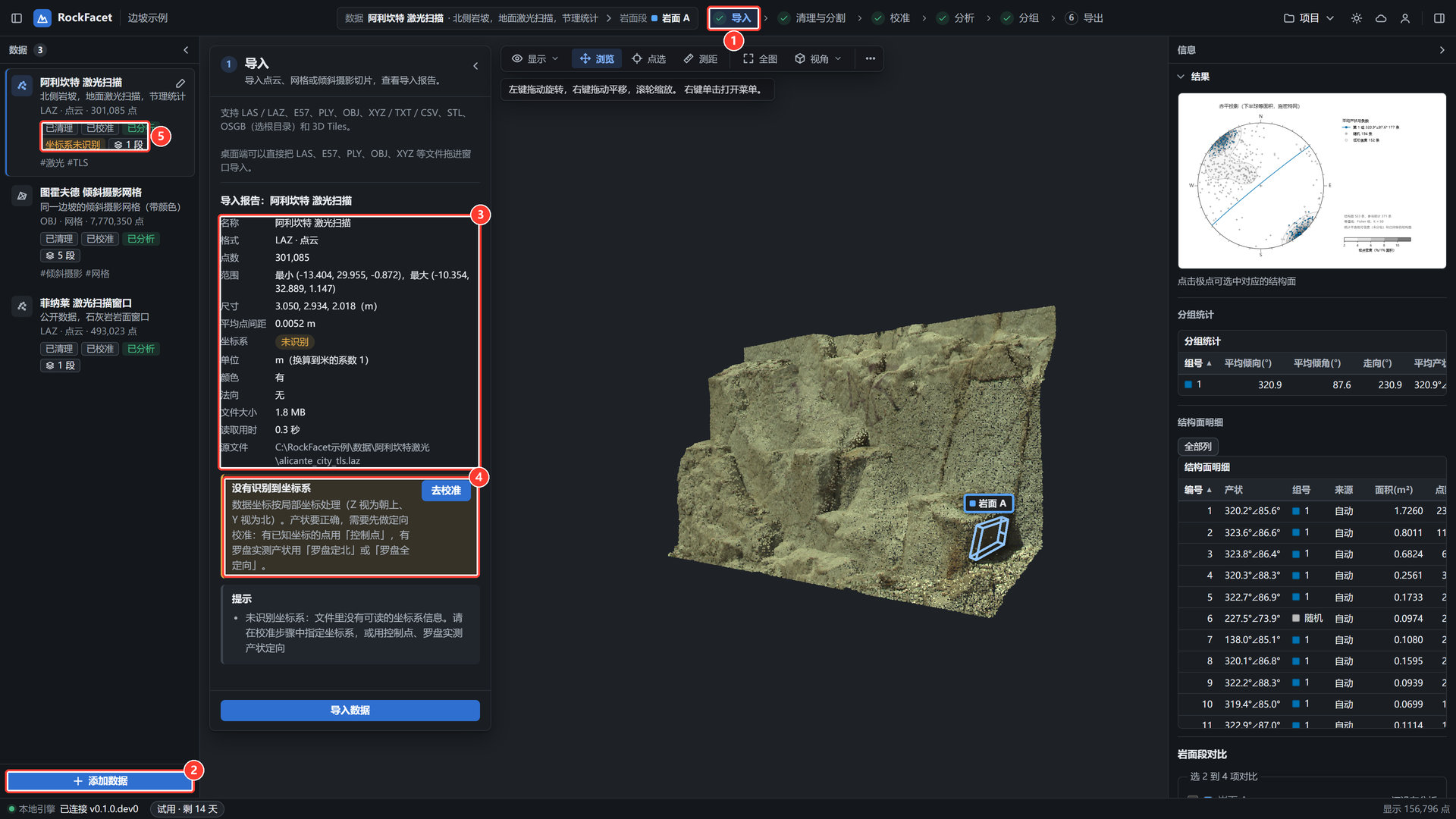
- 流程条的 导入:随时可以回来查看当前数据的报告。
- 添加数据:继续导入下一份数据。
- 报告:名称、格式、点数(网格还有面数)、范围、尺寸、平均点间距、坐标系、单位、有无颜色和法向、文件大小、读取用时、源文件路径。平均点间距决定了分析参数的默认值,值得留意。
- 没有识别到坐标系:数据按局部坐标处理(Z 视为朝上、Y 视为北)。产状要正确,需要先在「校准」里定向:有已知坐标的点用「控制点」,有罗盘实测产状用「罗盘定北」或「罗盘全定向」。点 去校准 直接跳过去。
- 数据卡片上同样会显示 坐标系未识别。
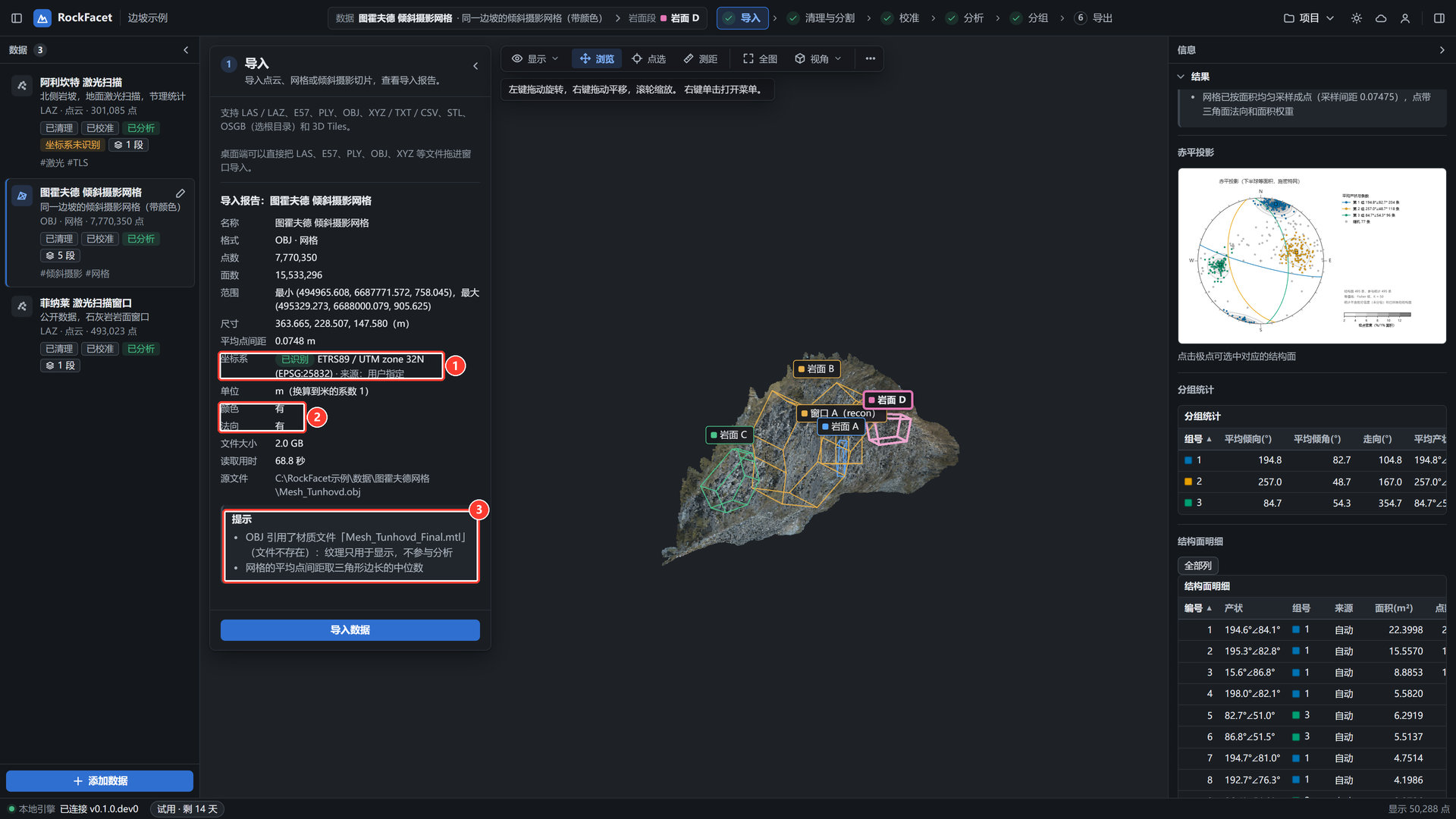
- 坐标系 已识别,来源是导入时用户指定的 EPSG:25832。
- 颜色、法向:网格的颜色来自顶点颜色,法向来自三角面。
- 提示:读取中的说明和警告都列在这里。图中关于材质文件的提示表示 OBJ 引用的 .mtl 文件不在,不影响分析(岩面智析只用顶点颜色,不使用贴图)。
- 引擎会在后台生成浏览缓存(状态栏显示「生成浏览缓存」),大文件需要几分钟;缓存生成前三维视图可能是空的,可以先去做别的步骤。
- 点数据卡片上的铅笔按钮,可以填写 名称、用途(例如「北侧边坡,激光扫描,节理统计」)和 标签,方便在多份数据之间区分。
2清理与分割
- 做什么
- 两件事:分割——把数据切成几段带名字的岩面(岩面段),每段单独分析、在右侧对比;清理——保存一套去掉离群点、植被、平缓地面和人工指定区域的规则,分析时自动应用。原始数据不会被修改。
- 在哪里点
- 流程条 清理与分割。面板上半部分是 分析范围 和 岩面段,下半部分折叠着 清理规则与预览。
- 做完以后
- 点 下一步:分析当前范围(已有有效校准时)或 下一步:校准当前数据。
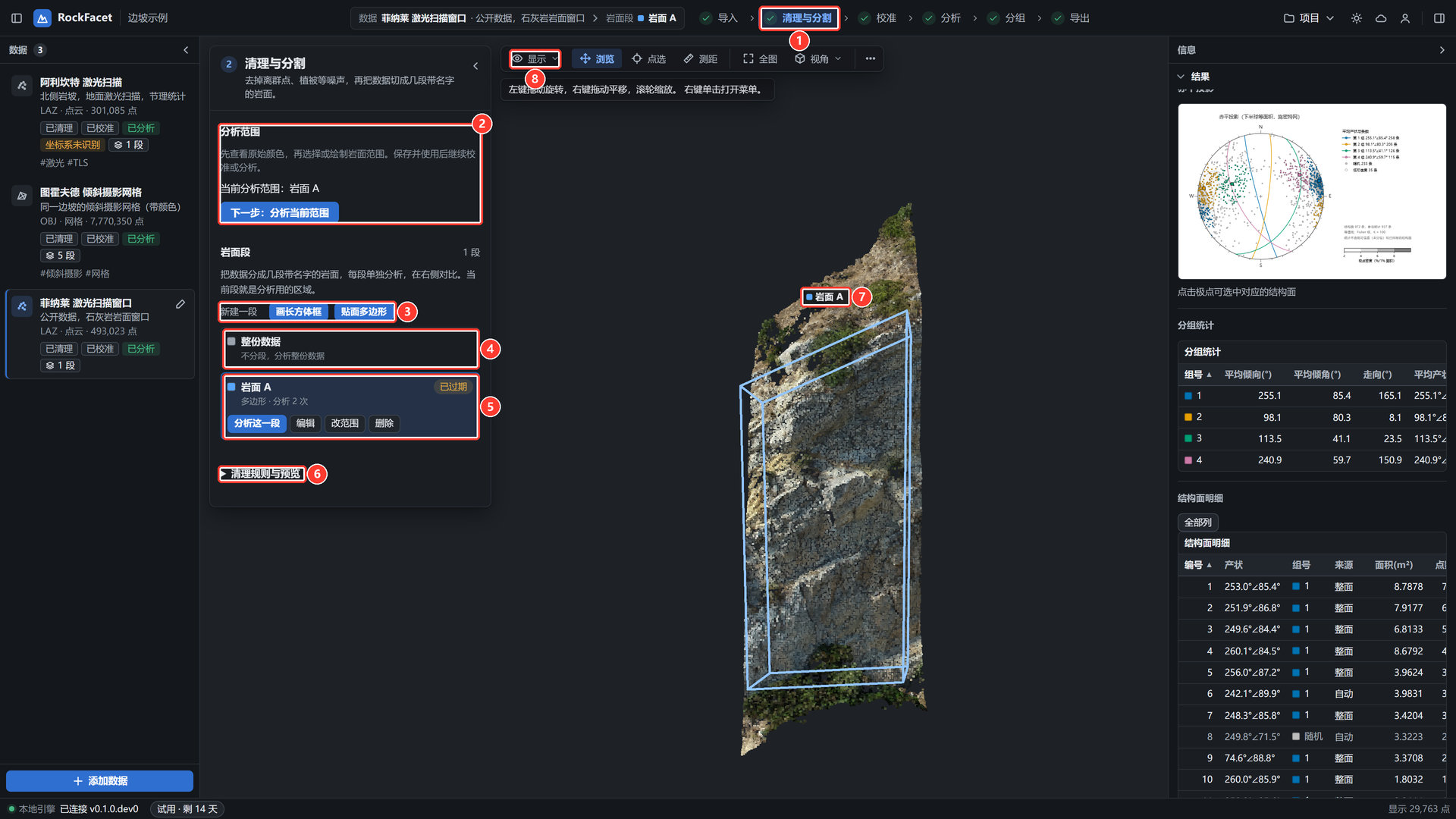
- 流程条的 清理与分割。
- 分析范围:显示当前分析用的范围,以及下一步按钮。
- 新建一段:画长方体框 或 贴面多边形。
- 整份数据:不分段,分析整份数据。
- 岩面段卡片:名称、形状、分析次数。按钮依次是 分析这一段(设为当前段并转到「分析」)、编辑(名称、用途、颜色)、改范围、删除。卡片上的 已过期 表示这一段有分析结果已经过期。
- 清理规则与预览:点开展开清理规则。
- 三维视图里的岩面段框和名字标签;点框或标签也能切换当前段。
- 显示:在这一步可以切换 原始颜色、清理分类、仅保留点(预览)。画范围之前建议用原始颜色观察岩面。
新建岩面段
岩面段就是分析用的区域。数据量大、岩面有好几块、或者只关心其中一部分时,都应该先分段:每段单独分析速度快,结果也更干净;多段之间可以在右侧并排对比(见 岩面段对比)。
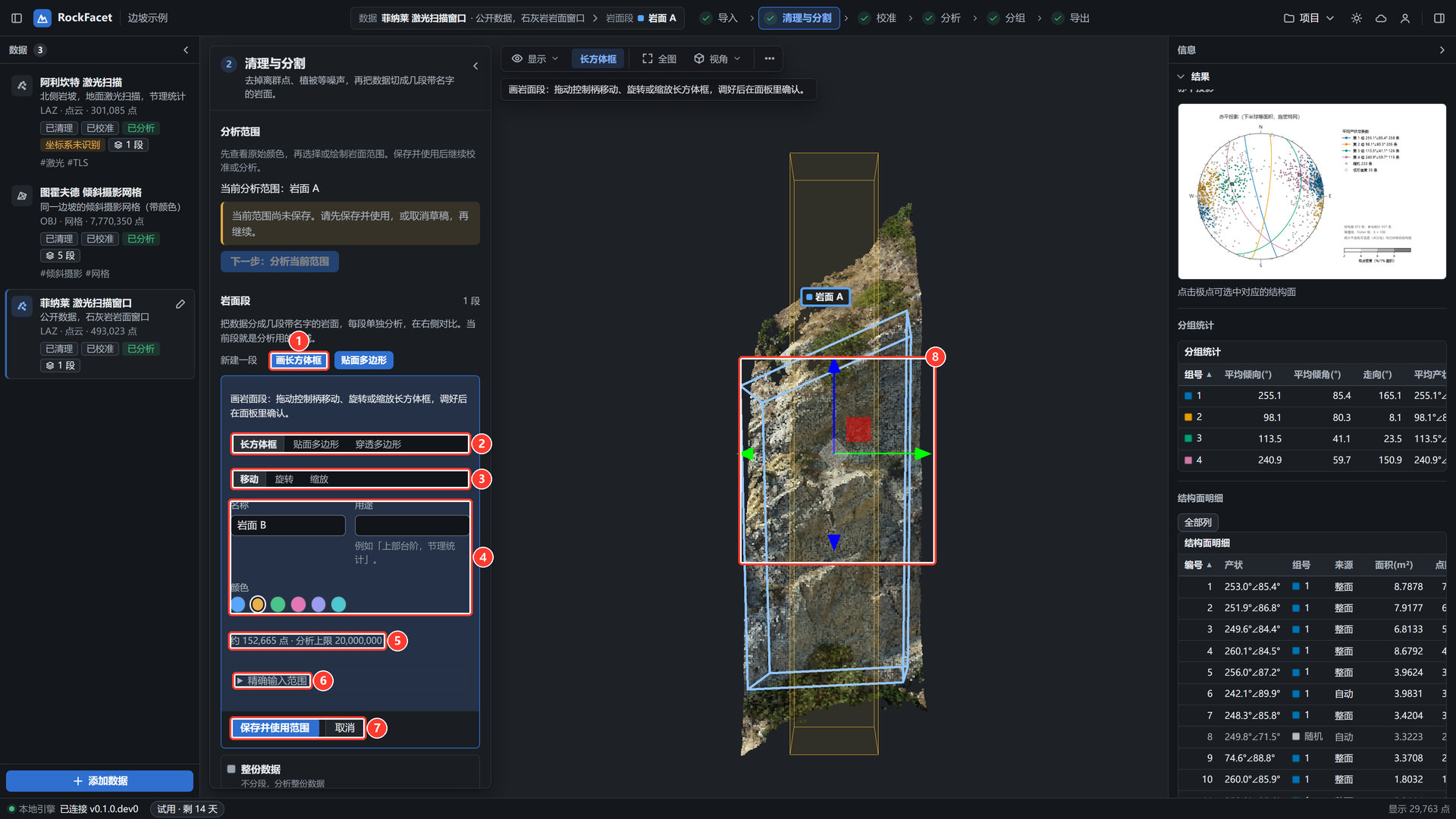
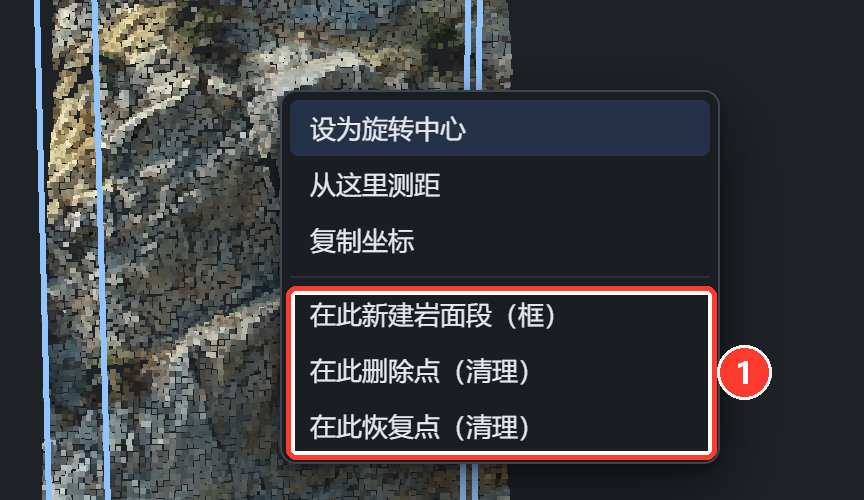
- 画长方体框:在视图中部放一个长方体框。(也可以在三维视图里右键,选 在此新建岩面段(框),框会以右键处为中心。)
- 绘制工具:长方体框、贴面多边形(多边形贴合岩面)、穿透多边形(沿视线方向穿透整份数据)。
- 控制柄:移动、旋转、缩放,切换后在视图里拖动框上的箭头。
- 名称、用途(例如「上部台阶,节理统计」)和 颜色。
- 区域内的点数估计和分析上限。超过上限(默认 2000 万点)时分析会自动降采样,并在结果里说明比例。
- 精确输入范围:按中心、尺寸、转角输入长方体框,或调整多边形的深度。
- 保存并使用范围 保存并设为当前段;取消 放弃草稿。
- 视图里的长方体框和控制柄。
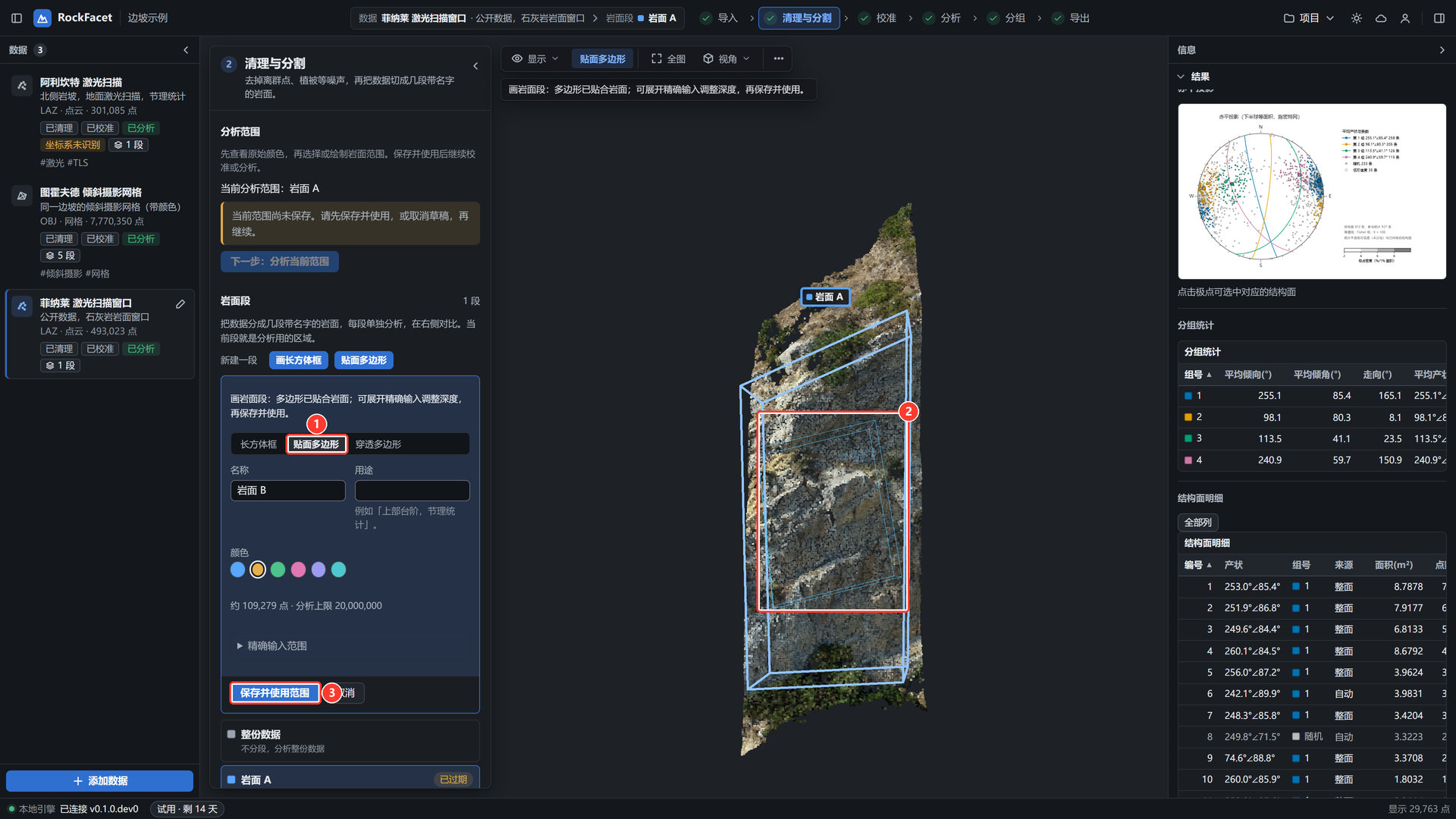
- 贴面多边形:把视图转到大致正对岩面,在岩面上依次单击添加顶点(中途可以旋转缩放);双击、按 Enter 或点回第一个点完成;Backspace 撤销上一个点,Esc 取消。
- 完成后多边形按圈内已加载的数据自动贴合深度,视图里显示为一个贴着岩面的柱体。
- 同样用 保存并使用范围 保存。
清理规则与预览
展开 清理规则与预览。清理保存的是规则,不改动原始数据;分析时自动应用已保存的规则。规则没保存之前(面板显示「默认规则,还没保存」),分析时不做清理。
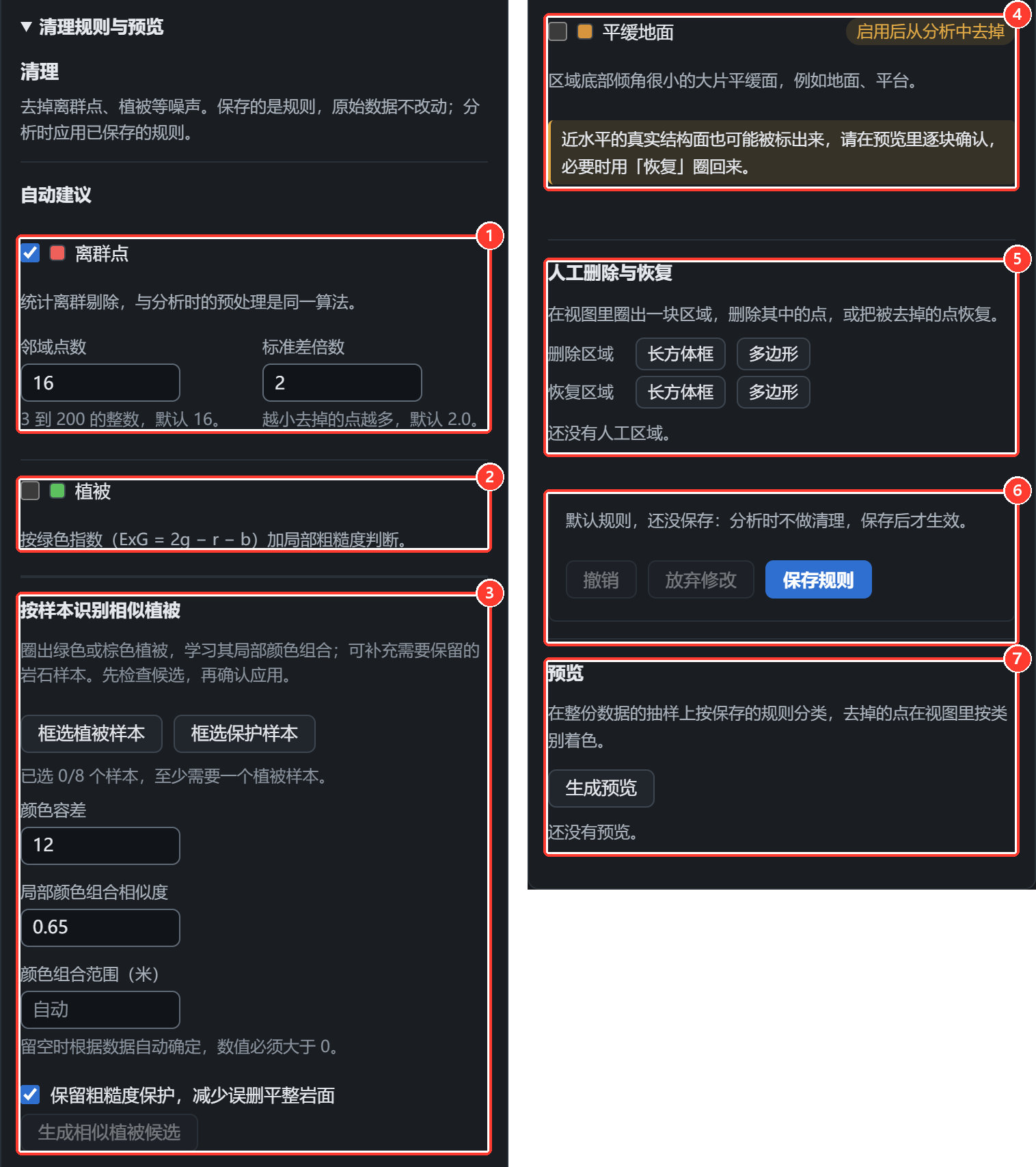
- 离群点:统计离群剔除,与分析时的预处理是同一算法。邻域点数 3–200,默认 16;标准差倍数 默认 2.0,越小去掉的点越多。扫描数据里有飞点、空中的散点时打开。
- 植被:按绿色指数(ExG = 2g − r − b)加局部粗糙度判断。勾选后出现 绿色指数阈值(默认 0.08,大于它算偏绿)和 粗糙度下限(留空按点间距自动取,避免把带绿锈的平整岩面当成植被)。没有颜色的数据不能用。
- 按样本识别相似植被:绿色指数认不出的棕色、枯黄植被用这个。点 框选植被样本 在视图里圈出几块植被(最多 8 个样本),必要时用 框选保护样本 圈出容易被误删的岩石;调整 颜色容差、局部颜色组合相似度、颜色组合范围(米),点 生成相似植被候选,检查候选后点 确认应用并保存规则。它按颜色组合找相似区域,不是语义识别,颜色相近的岩石也可能被选中,务必检查。
- 平缓地面:区域底部倾角很小的大片平缓面,例如地面、平台。参数 最大倾角(°) 默认 20、底部范围 默认 0.25(只看高程最低的 25%)、最小面积。近水平的真实结构面也可能被标出来,务必在预览里逐块确认。
- 人工删除与恢复:删除区域 或 恢复区域,各有 长方体框 和 多边形 两种圈法;画好后点 确定 加入列表。列表按顺序生效,后面的覆盖前面的:先删除一大块、再恢复其中一小块,这一小块就会保留。三维视图里右键 在此删除点(清理)、在此恢复点(清理) 也能快速加一块。
- 保存规则:保存为新的一版规则(第 N 版)。放弃修改 回到上次保存的状态,撤销 撤销最近一步改动。
- 预览:生成预览(有未保存的修改时按钮变成 保存并生成预览)在整份数据的抽样上按规则分类,去掉的点在视图里按类别着色,下方表格列出每类的点数和占比。
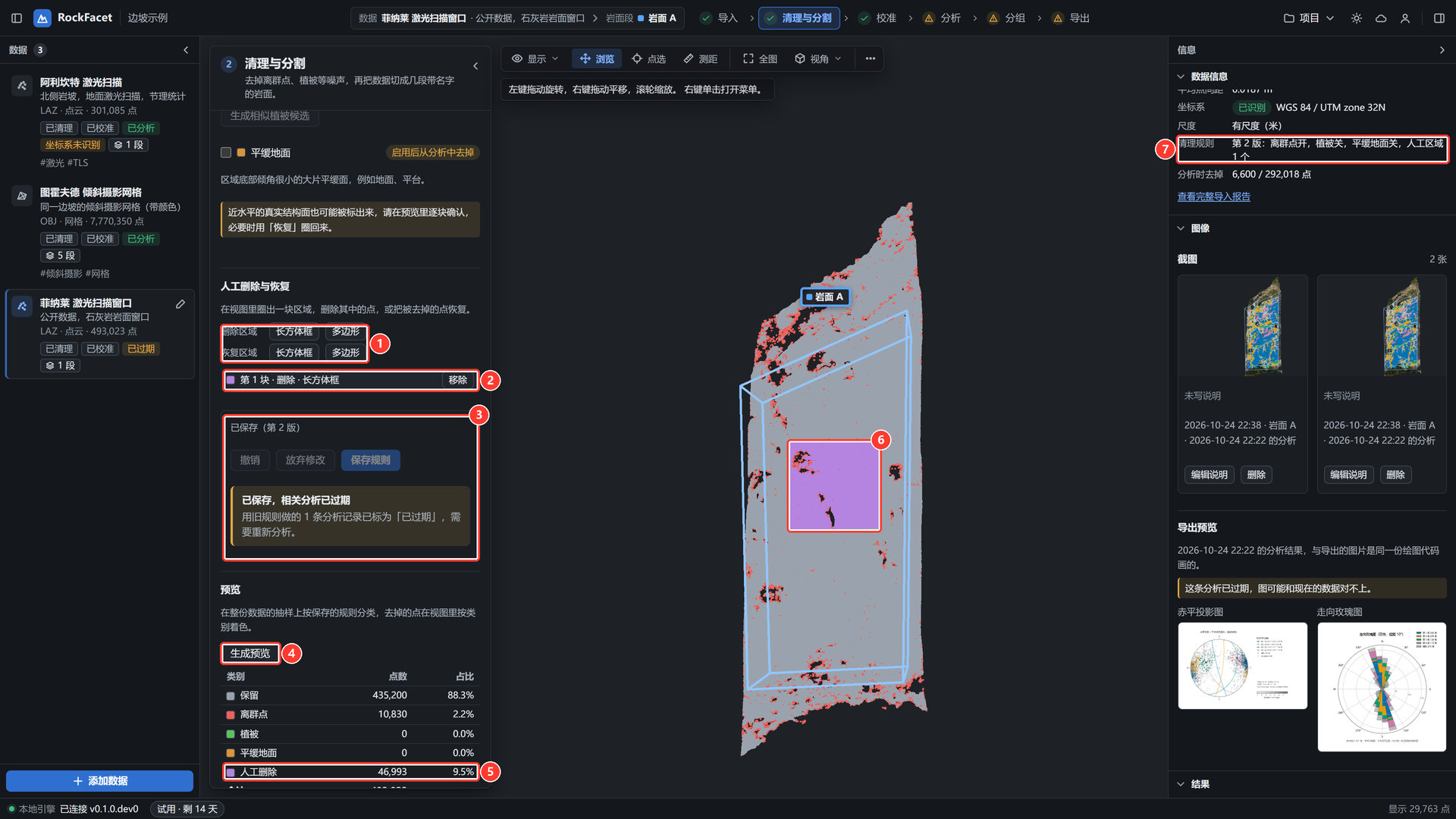
- 删除区域、恢复区域 的绘制按钮。
- 人工区域列表:「第 1 块 · 删除 · 长方体框」,移除 删掉这一块。
- 保存后显示「已保存(第 2 版)」;用旧规则做的分析会自动标为「已过期」。
- 生成预览。
- 预览表:保留、离群点、植被、平缓地面、人工删除各类的点数和占比。
- 视图切到 显示 › 清理分类 后,被删除的区域显示为紫色。
- 右侧 数据信息 里也会显示当前规则的摘要:第几版、各项开关、人工区域数量、分析时去掉多少点。
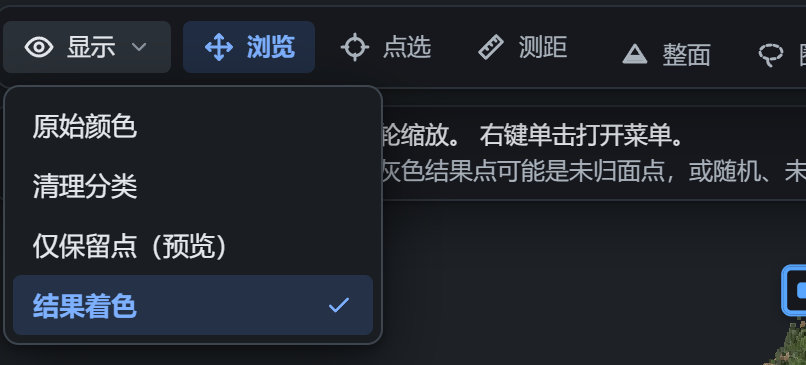
- 原始颜色:数据本来的颜色,适合观察岩面、画范围。
- 清理分类:按已保存规则的预览着色——灰色保留,红色离群点,绿色植被,橙色平缓地面,紫色人工删除。
- 仅保留点(预览):只显示会参与分析的点。
- 结果着色:在分析、分组、导出三步里按组显示结果(见 查看结果)。
3校准
- 做什么
- 把数据的坐标换算到「东、北、天」坐标系,确定北向和竖直方向。产状(倾向、倾角)完全依赖这一步:方向错了,产状就错了。
- 在哪里点
- 流程条 校准,选择校准模式,填写输入,解算(预览) 检查残差,再 保存校准。
- 怎么选模式
- 数据有坐标系 → A 直接使用;没有坐标系但有已知坐标的点 → B 控制点;模型已经是竖直的、只是北向不对 → C1 罗盘定北;方向完全未知 → C2 罗盘全定向。
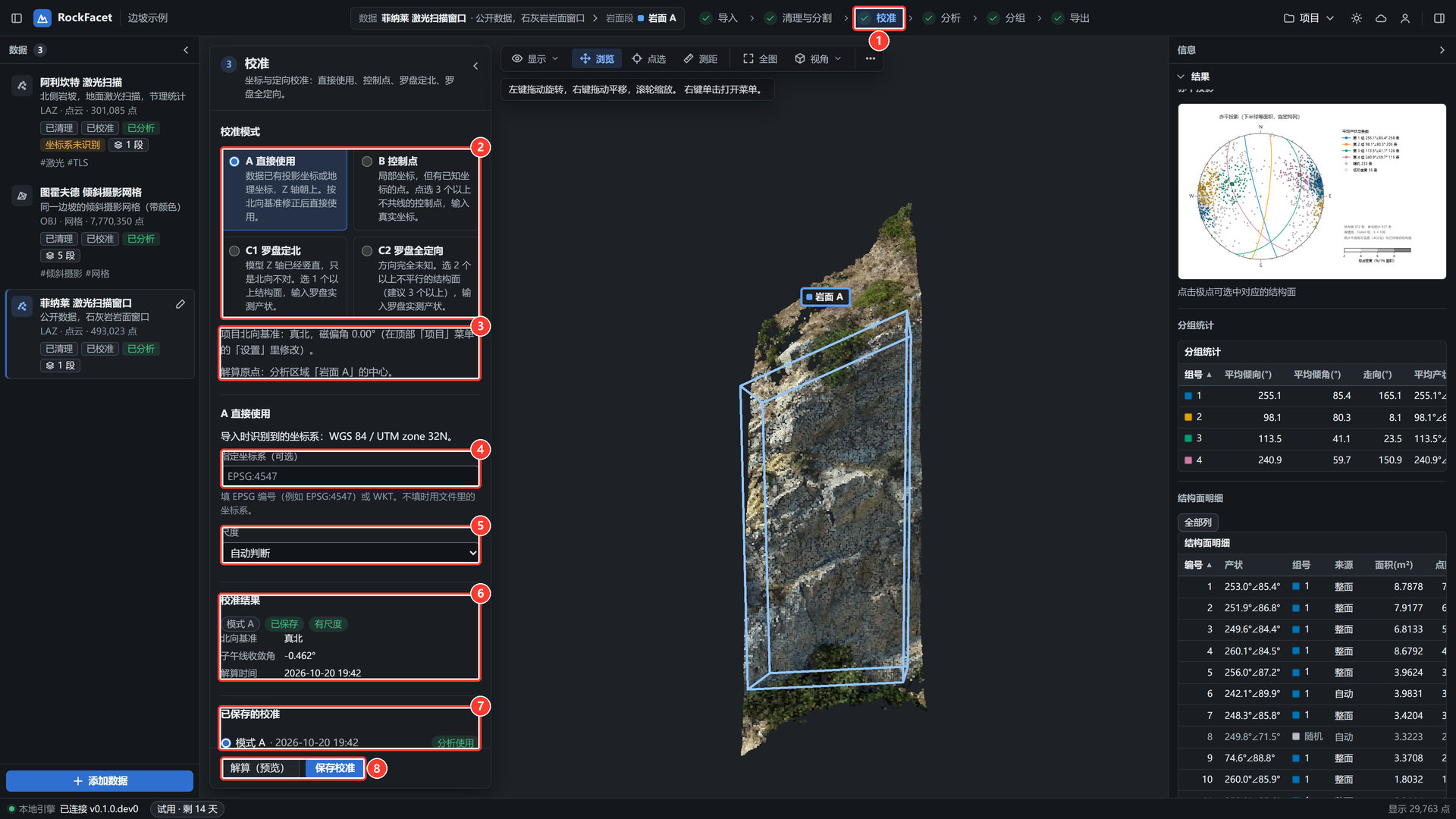
- 流程条的 校准。
- 四种 校准模式,每种下面有一句适用说明。
- 项目的北向基准和磁偏角(在 项目 › 设置… 里改),以及解算原点:有分析区域时是该区域的中心,否则是数据中心。
- 模式 A:导入时识别到的坐标系;指定坐标系(可选) 可以改用别的坐标系。
- 尺度:自动判断、数据有真实尺度(米) 或 数据没有真实尺度。
- 校准结果:模式、是否已保存、有无尺度、北向基准、子午线收敛角、解算时间;B、C1、C2 还有残差表。
- 已保存的校准:一份数据可以保存多个校准,选中的那个标 分析使用;查看残差 展开它的结果。
- 解算(预览) 先算一遍看残差,满意后 保存校准。
四种模式怎么填
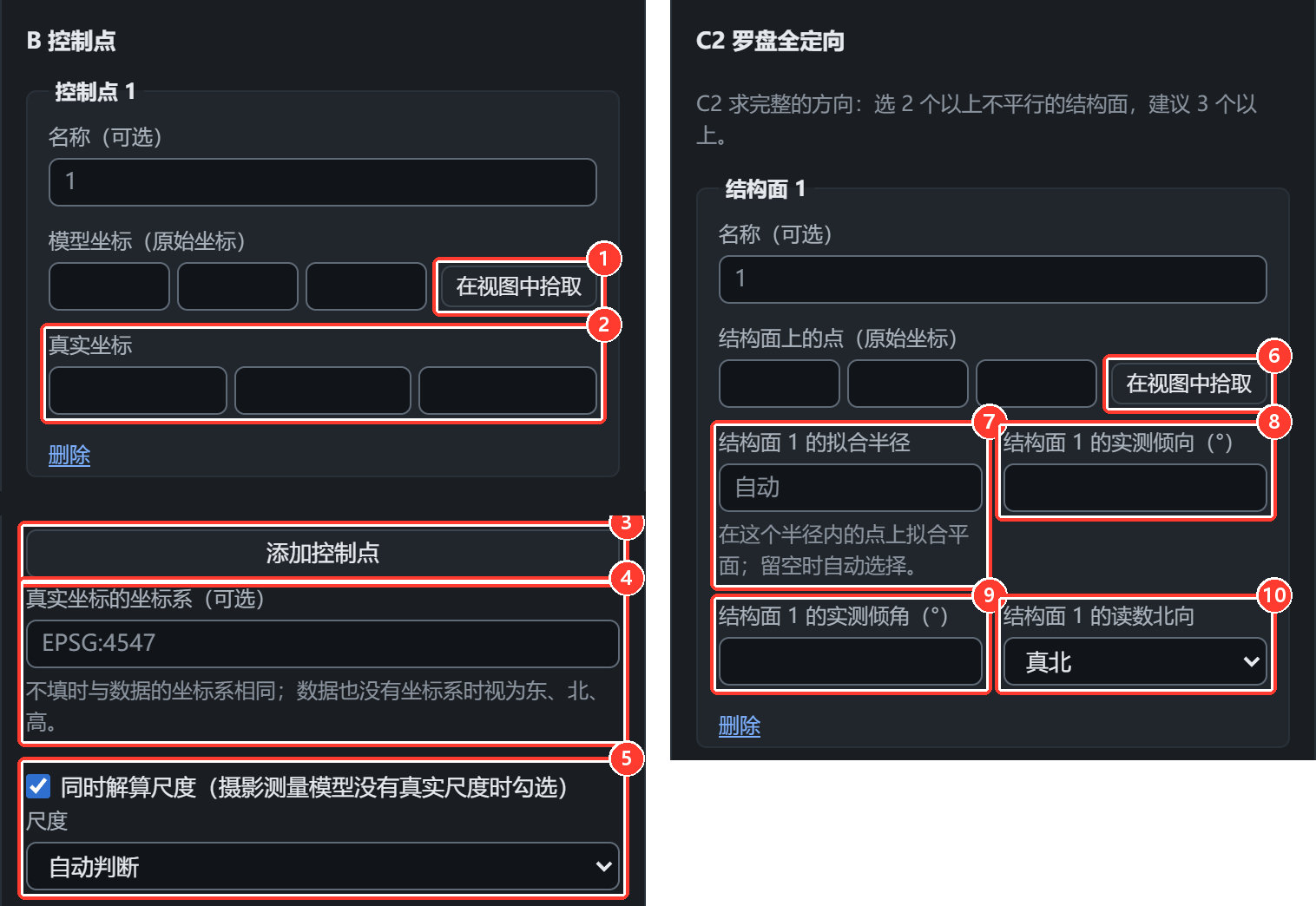
- B:在视图中拾取——按下后在三维视图里点控制点的位置,模型坐标自动填入(也可以手工输入)。
- B:真实坐标——这个点的实测坐标(东、北、高)。
- B:添加控制点。至少 3 个,且不能在一条直线上;建议 4 个以上并分散在区域四周。
- B:真实坐标的坐标系(可选)——不填时与数据的坐标系相同;数据也没有坐标系时视为东、北、高。
- B:同时解算尺度——摄影测量模型没有真实尺度时勾选,软件会同时求出缩放比例。
- C1/C2:在视图中拾取——在三维视图里点这个结构面上的一点,引擎在拟合半径内拟合平面。
- C1/C2:拟合半径——留空自动选择;结构面较小时填小一些。
- C1/C2:实测倾向(°),0–360。
- C1/C2:实测倾角(°),0–90。
- C1/C2:读数北向——罗盘读数按真北还是磁北。按磁北时,项目设置里的磁偏角必须正确。
| 模式 | 什么时候用 | 至少需要 | 要点 |
|---|---|---|---|
| A 直接使用 | 数据已有投影坐标或地理坐标,Z 轴朝上(带坐标系的 LAS/LAZ、E57,导入时指定了坐标系的网格) | — | 按北向基准修正后直接使用。坐标系已识别时,分析时会自动保存一个「直接使用」校准,不用专门来这一步。没识别到坐标系时只做平移(Z 视为朝上、Y 视为北),产状的倾向可能不对。 |
| B 控制点 | 局部坐标,但有全站仪、RTK 测过坐标的标志点 | 3 个不共线的点 | 同时可以解算尺度。位置残差超过 0.1 m 会标红,检查点选位置和输入的坐标。 |
| C1 罗盘定北 | 模型 Z 轴已经竖直,只是北向不对 | 1 个倾角明显(不接近 0°)的结构面 | 只求绕竖直轴的转角。 |
| C2 罗盘全定向 | 方向完全未知(例如没有地理参考的摄影测量模型) | 2 个不平行的结构面,建议 3 个以上 | 只有 2 个面时有两个解,软件按「原始 Z 朝上」选一个并提示,建议再加一个面。角度残差超过 5° 会标红,检查拾取的面和罗盘读数(含读数北向)。 |
4分析
- 做什么
- 在当前岩面段内提取结构面(每个面的产状、面积、点数、拟合误差),再按方向自动分组,计算每组的平均产状、Fisher K 和 α95。
- 在哪里点
- 流程条 分析,确认分析对象,选预设,点 开始分析。
- 做完以后
- 软件自动转到「分组」步骤,三维视图按组着色,右侧显示赤平投影、分组统计和结构面明细。
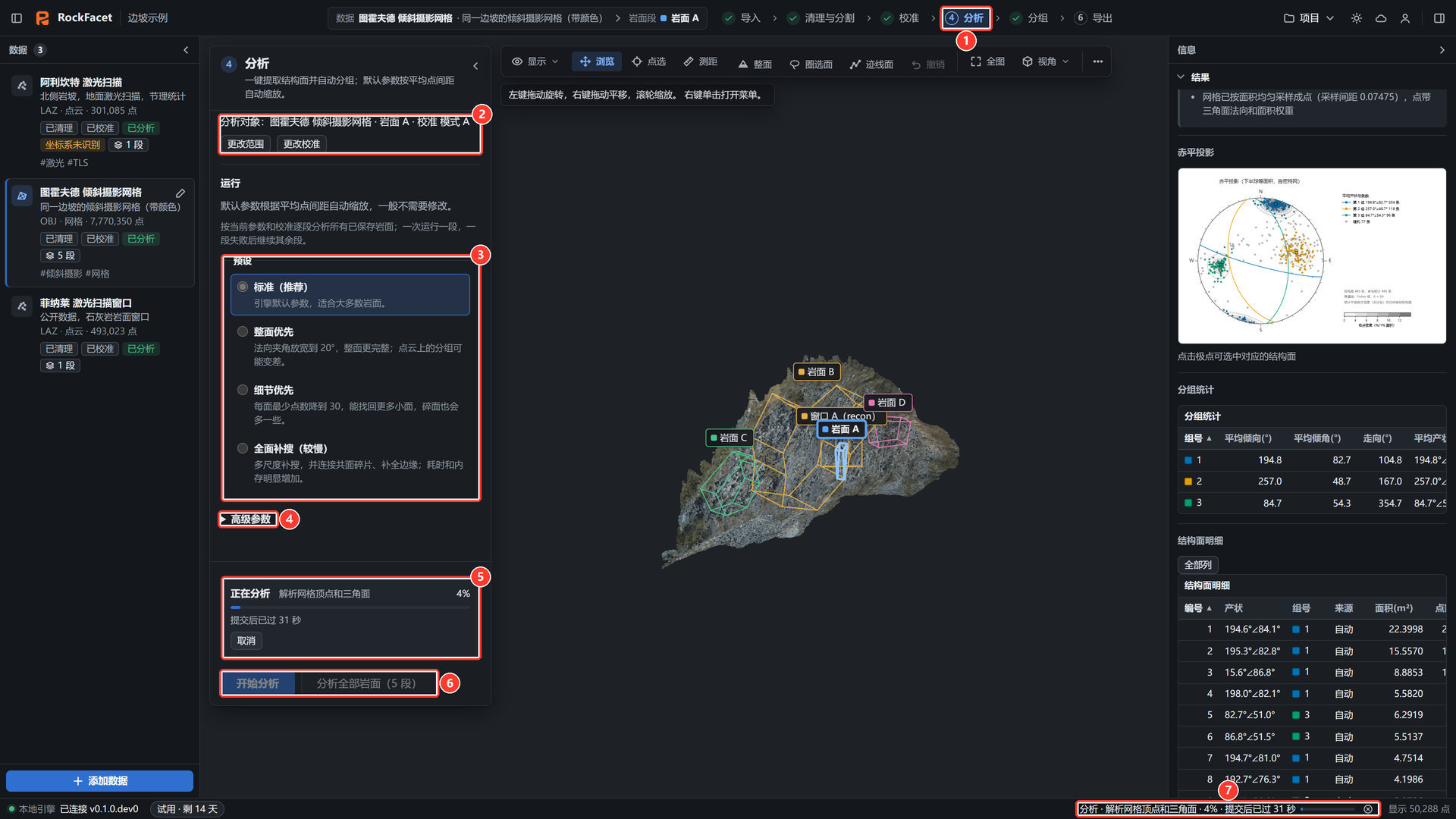
- 流程条的 分析。
- 分析对象:数据 · 岩面段 · 校准。不对时点 更改范围 或 更改校准。
- 预设:
- 标准(推荐):引擎默认参数,适合大多数岩面。
- 整面优先:法向夹角放宽到 20°,整面更完整;点云上的分组可能变差。
- 细节优先:每面最少点数降到 30,能找回更多小面,碎面也会多一些。
- 全面补搜(较慢):多尺度补搜,并连接共面碎片、补全边缘;耗时和内存明显增加。
- 高级参数:见下一节。
- 进度:当前阶段、百分比、已用时间,取消 停止分析(取消后不留下分析记录)。状态栏也显示同样的进度。
- 开始分析 分析当前段;分析全部岩面(N 段) 按当前参数和校准逐段分析所有已保存的岩面,一次一段,一段失败会继续其余段。
- 状态栏里的分析任务。
高级参数
默认参数根据平均点间距 s 自动缩放,一般不需要修改。输入框留空表示用默认值;显示「自动」的参数由引擎按 s 计算,分析过一次后会显示上次实际用的值,例如「自动(上次 15°)」。
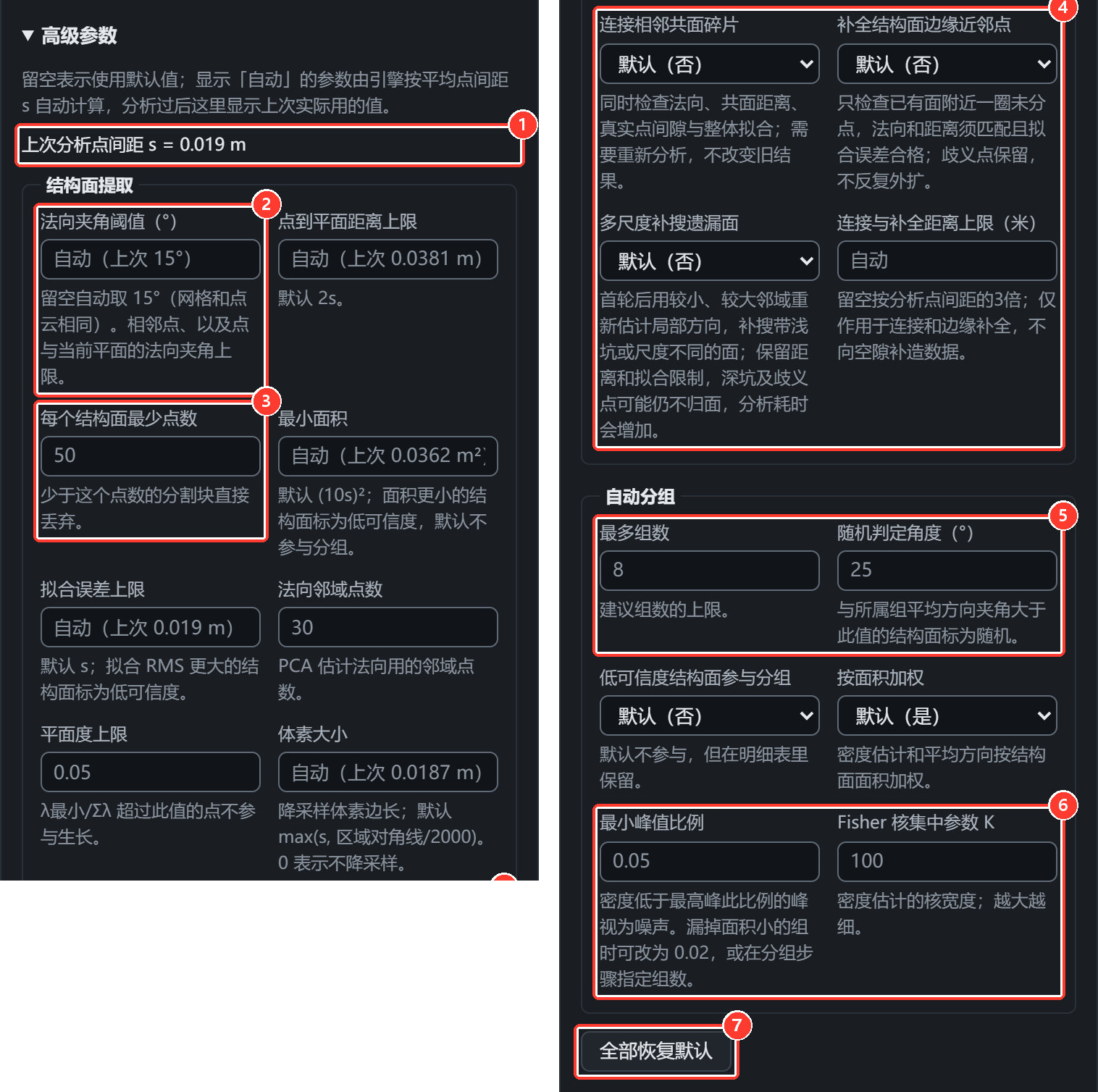
- 上次分析用的点间距 s。
- 法向夹角阈值(°):留空自动取 15°(网格和点云相同)。
- 每个结构面最少点数:默认 50。
- 连接相邻共面碎片、补全结构面边缘近邻点、多尺度补搜遗漏面:默认都关,「全面补搜」预设会打开。
- 最多组数 8、随机判定角度(°) 25。
- 最小峰值比例 0.05、Fisher 核集中参数 K 100。
- 全部恢复默认。
| 参数 | 默认 | 含义 | 什么时候改 |
|---|---|---|---|
| 结构面提取 | |||
| 法向夹角阈值(°) | 15° | 区域生长时,相邻点之间、点与当前平面之间法向夹角的上限。 | 整面被切成很多碎片 → 放宽到 20°(或用「整面优先」);相邻的不同方向面被并成一个、台阶状的面被抹平 → 收紧到 10–12°。 |
| 点到平面距离上限 | 2s | 点离当前平面超过它就不再并入。 | 粗糙岩面上面太碎时可以适当放大。 |
| 每个结构面最少点数 | 50 | 少于这个点数的分割块直接丢弃。 | 想要更多小面时降低(「细节优先」为 30)。 |
| 最小面积 | (10s)² | 面积更小的结构面标为低可信度,默认不参与分组。 | 关心小面时降低。 |
| 拟合误差上限 | s | 拟合 RMS 更大的结构面标为低可信度。 | 粗糙岩面低可信度太多时放大。 |
| 法向邻域点数 | 30 | 用 PCA 估计每个点法向的邻域大小。 | 噪声大的数据可以加大(法向更平滑,但细节变少)。 |
| 平面度上限 | 0.05 | 局部平面度(λ最小/Σλ)超过它的点不参与生长。 | 一般不改。 |
| 体素大小 | max(s, 对角线/2000) | 分析前的降采样体素边长;0 表示不降采样。 | 区域很长(几百米)、细节被抹掉时改小。 |
| 连接相邻共面碎片 / 补全边缘 / 多尺度补搜 | 关 | 首轮提取后再做的补充处理。 | 整面不完整、漏面多,且能接受更长的分析时间时打开;也可以只对个别面用半自动「整面」补。 |
| 连接与补全距离上限(米) | 3s | 只作用于上面的连接和边缘补全,不向空隙补造数据。 | 一般不改。 |
| 自动分组 | |||
| Fisher 核集中参数 K | 100 | 方向密度估计的核宽度,越大分得越细。 | 两组相差二三十度却被并成一组 → 调大;宽散的一组被拆成几个小组 → 调小。更直接的办法是在「分组」里合并、拆分或指定组数。 |
| 最小峰值比例 | 0.05 | 密度低于最高峰这个比例的峰视为噪声。 | 漏掉面积小的组时改为 0.02,或在分组步骤指定组数。 |
| 最多组数 | 8 | 自动建议组数的上限。 | 一般不改。 |
| 随机判定角度(°) | 25 | 与所属组平均方向夹角大于它的结构面标为随机。 | 随机面过多或过少时调整。 |
| 按面积加权 | 是 | 密度估计和平均方向按结构面面积加权。 | 想按「条数」统计时关掉。 |
| 低可信度结构面参与分组 | 否 | 低可信度的面默认不参与分组,但保留在明细表里。 | 数据质量差、可信面太少时打开。 |
查看结果
分析完成后,结果出现在三个地方:三维视图(按组着色)、右侧 结果(赤平投影、分组统计、结构面明细)、以及 图像 里的导出预览。
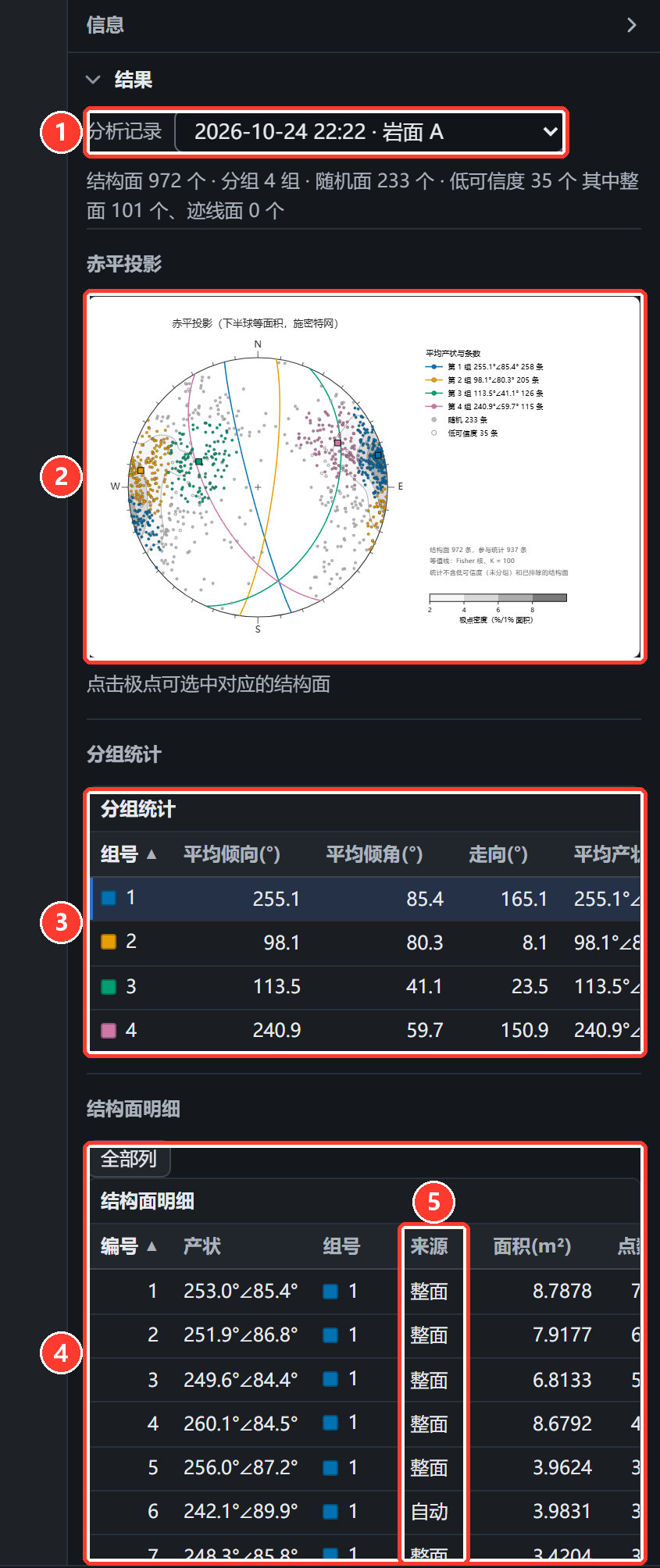
- 分析记录:同一份数据的所有分析记录(时间 · 岩面段),选哪条看哪条;已过期的记录后面标「已过期」。
- 赤平投影:下半球等面积(施密特网)投影,彩色点是各组结构面的极点,大圆是各组平均产状,灰色等值线是极点密度。点击极点可以选中对应的结构面。
- 分组统计:组号、平均倾向、平均倾角、走向、平均产状、条数、面积合计、Fisher K、α95。组号按条数从多到少编排。点表头可以排序。
- 结构面明细:每个结构面的编号、产状、组号、来源(自动 / 整面 / 迹线)、面积、点数、可信度等。点一行在三维视图里高亮这个面;全部列 / 紧凑列 切换显示的列。
- 来源列:自动提取的为「自动」,半自动补出来的为「整面」或「迹线」。
结果颜色与图例
三维视图、赤平投影、分组统计、玫瑰图和导出的着色点云用的是同一套颜色:
- 第 1 组
- 第 2 组
- 第 3 组
- 第 4 组
- 第 5 组
- 第 6 组
- 第 7 组
- 第 8 组
- 随机 / 未分组
- 彩色:已分组的结构面,颜色与分组统计、赤平投影图例完全一致。组号按条数从多到少排,第 1 组总是条数最多的组。
- 灰色结果点:可能是未归入任何结构面的分析点(未归面点),或随机面、未分组的低可信度面、已排除的面。
- 没有结果颜色的地方:不在分析范围内,或被清理规则去掉了(见 常见问题)。
- 选中一个结构面时,其他结果会变淡。
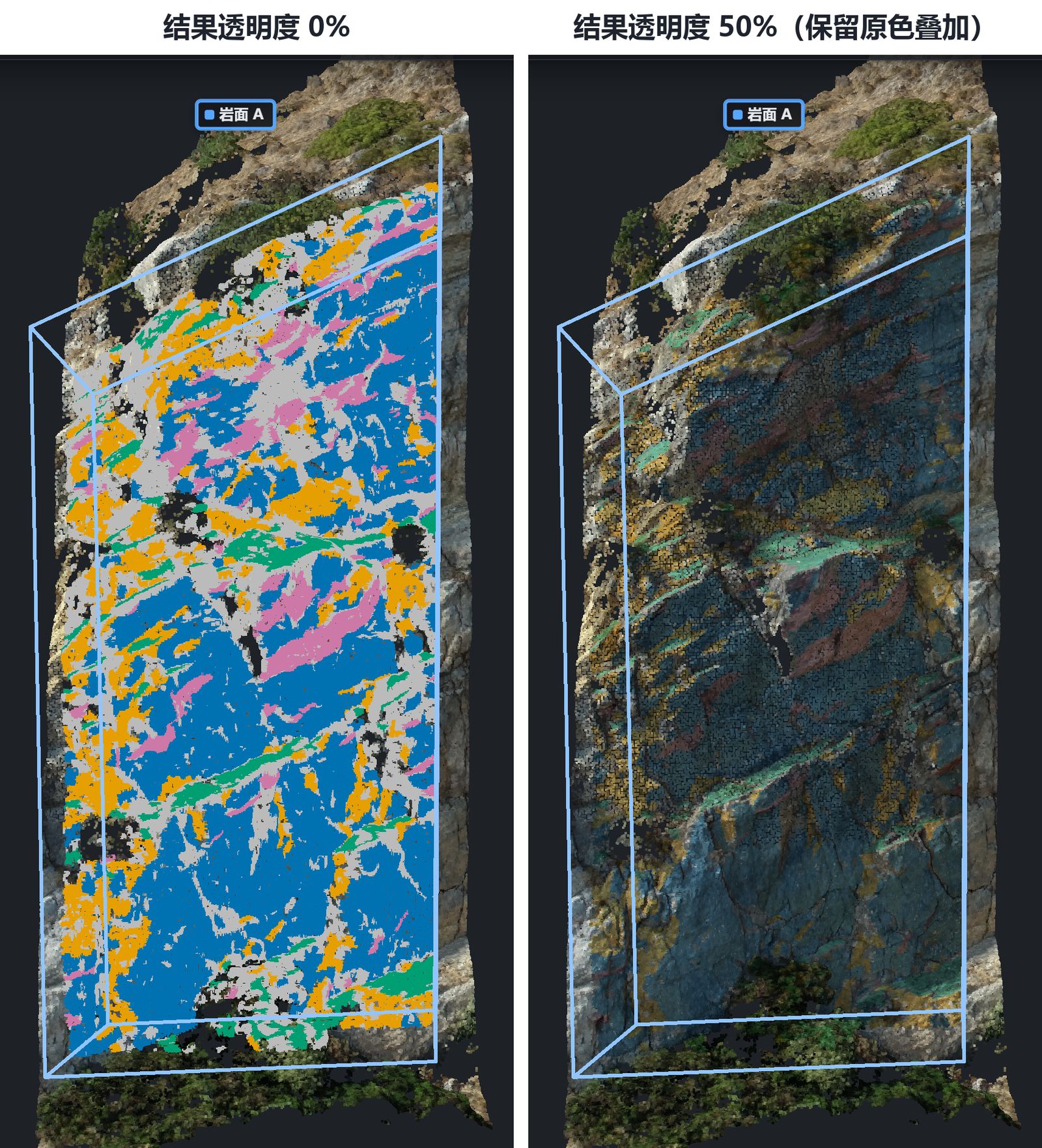
结果透明度与「保留原色」叠加
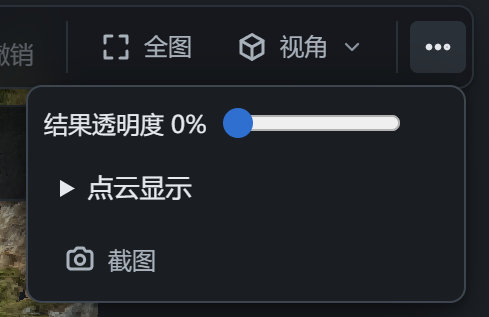
视图工具条右端的 ⋯ 里有 结果透明度 滑块、点云显示 和 截图。
- 0%:显示完整的结果颜色,最适合核对分组。
- 中间值:「保留原色」叠加——结果颜色乘在原始颜色上,既能看出属于哪一组,又能看到岩石的纹理、阴影和裂隙。组颜色仍与图例一致;随机面和未归面点只压暗、不染色,所以原来的绿色植被不会被误认为一组。中间值时仍然可以点选结构面。
- 100%:只看、只拾取原始数据。
- 点云显示:点大小下限、按点间距自动补偿点大小、浏览清晰度。只影响显示,不改变数据和分析。
5分组
- 做什么
- 审核自动分组,按工程判断调整:合并、拆分、解散、改组数重新分组,或者修改单个结构面的组(改组、标为随机、排除、删除)。每次调整都会重新统计并保存,都可以撤销。
- 在哪里点
- 流程条 分组(分析完成后会自动进入)。先在三维视图、右侧明细表或赤平投影里点选结构面,再在面板里操作;合并、拆分等组级操作在折叠的 合并、拆分与重新分组 里。
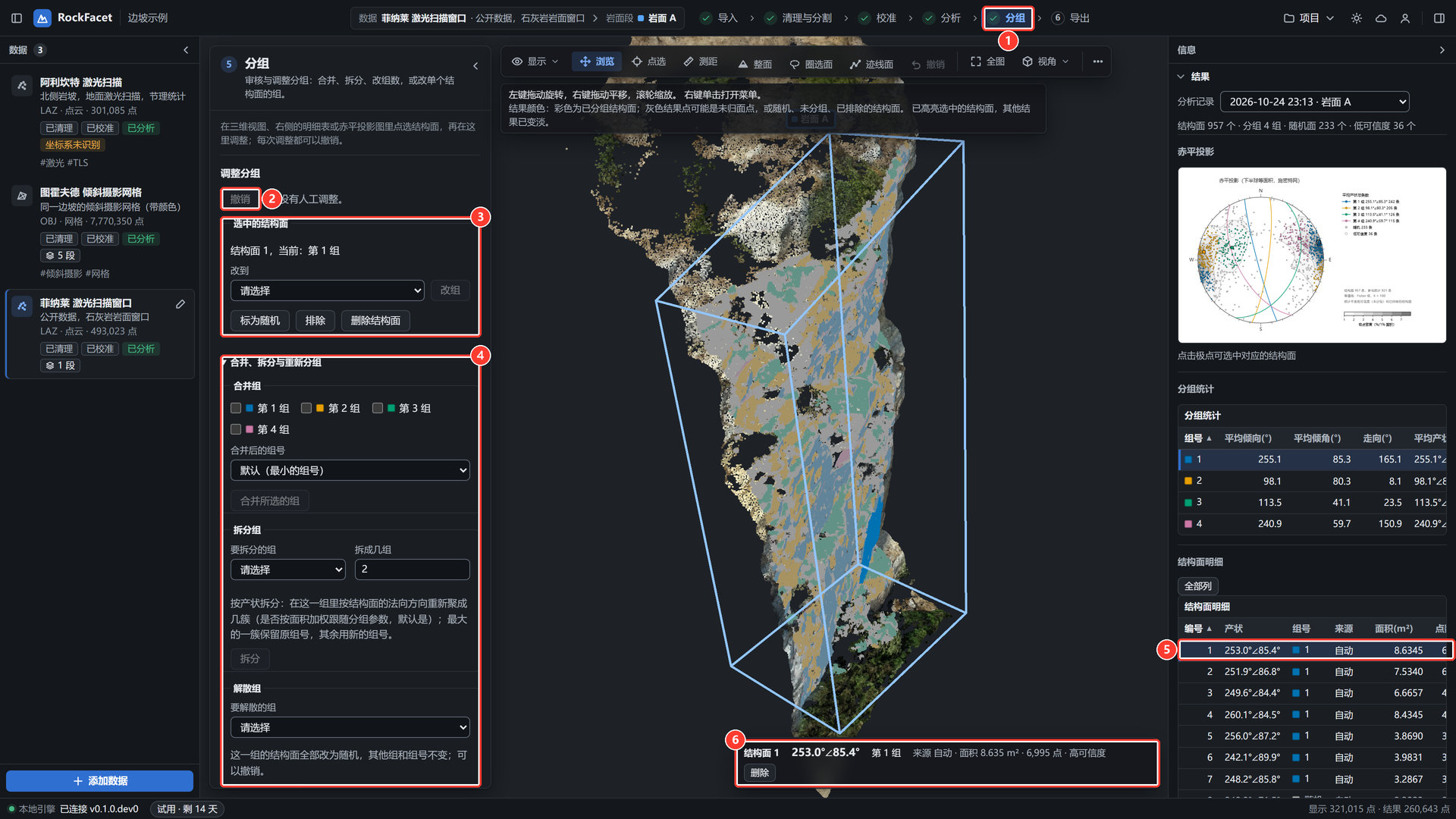
- 流程条的 分组。
- 撤销:撤销上一步调整,旁边显示上一步做了什么;下面可以展开完整的调整记录。
- 选中的结构面:改单个面的组,详见下图。
- 合并、拆分与重新分组:展开后是合并、拆分、解散和改组数四块,详见下图。
- 明细表里选中的那一行。也可以点赤平投影里的极点,或在三维视图里单击结构面。
- 视图底部的结构面卡片:产状、组、来源、面积、点数、可信度,带 删除 按钮。
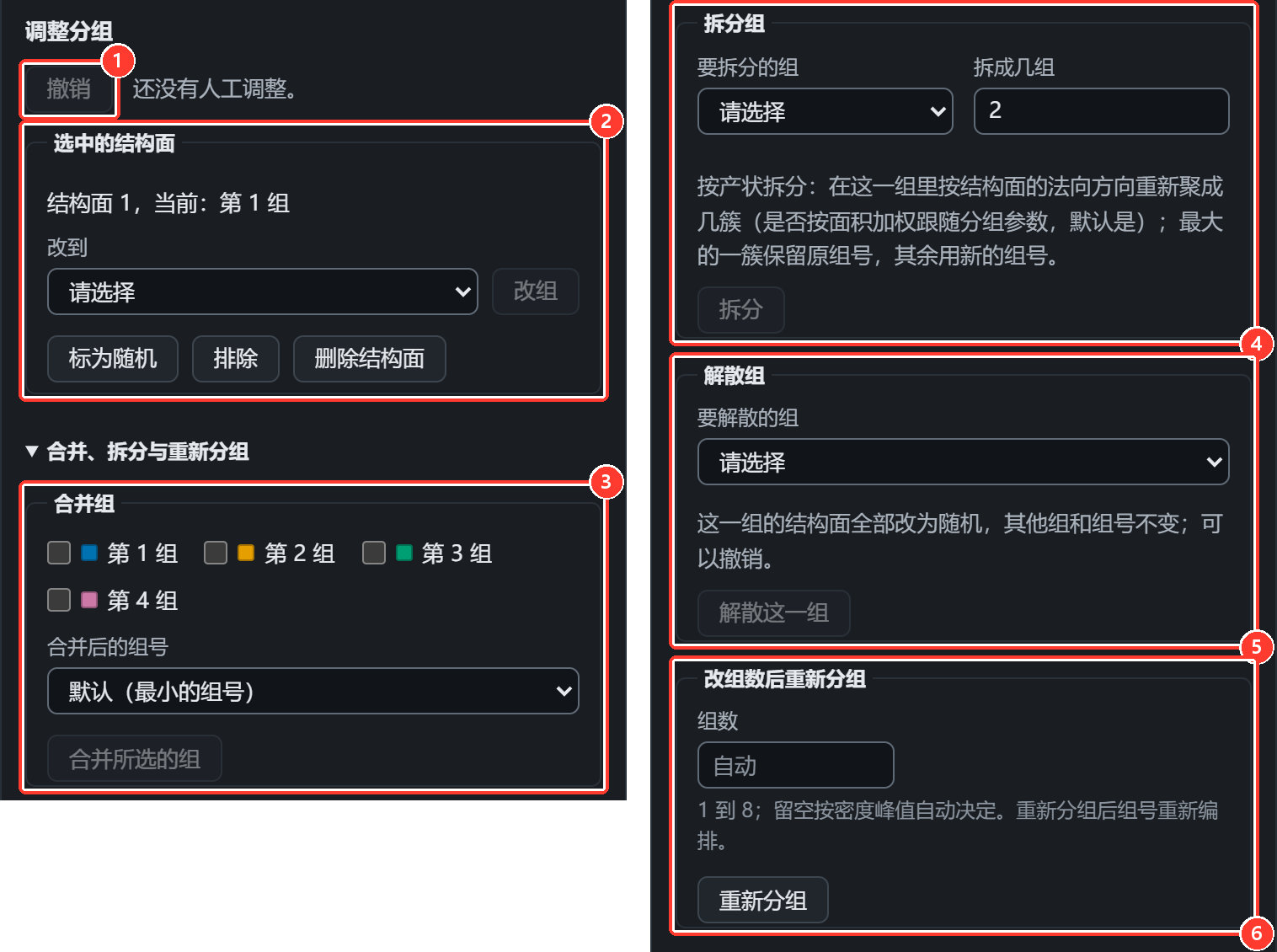
- 撤销。
- 选中的结构面:显示「结构面 1,当前:第 1 组」。改到 选目标组后点 改组;标为随机;排除(不参与统计,已排除的面可以 恢复(取消排除));删除结构面(它的点变回未归面点)。
- 合并组:勾选两个以上的组,合并后的组号 默认用最小的组号,点 合并所选的组。
- 拆分组:选 要拆分的组,填 拆成几组(2 以上),点 拆分。软件按产状拆分:只在这一组里,按结构面的法向方向重新聚成几簇;是否按面积加权跟随分组参数里的「按面积加权」(默认是)。最大的一簇保留原组号,其余各簇用新的组号,其他组不受影响。
- 解散组:选 要解散的组,点 解散这一组。这一组的结构面全部改为随机,其他组和组号不变。详见下面的「解散组」。
- 改组数后重新分组:组数 填 1–8,留空按密度峰值自动决定,点 重新分组。这是对全部结构面重新分组,组号会重新编排。
解散组
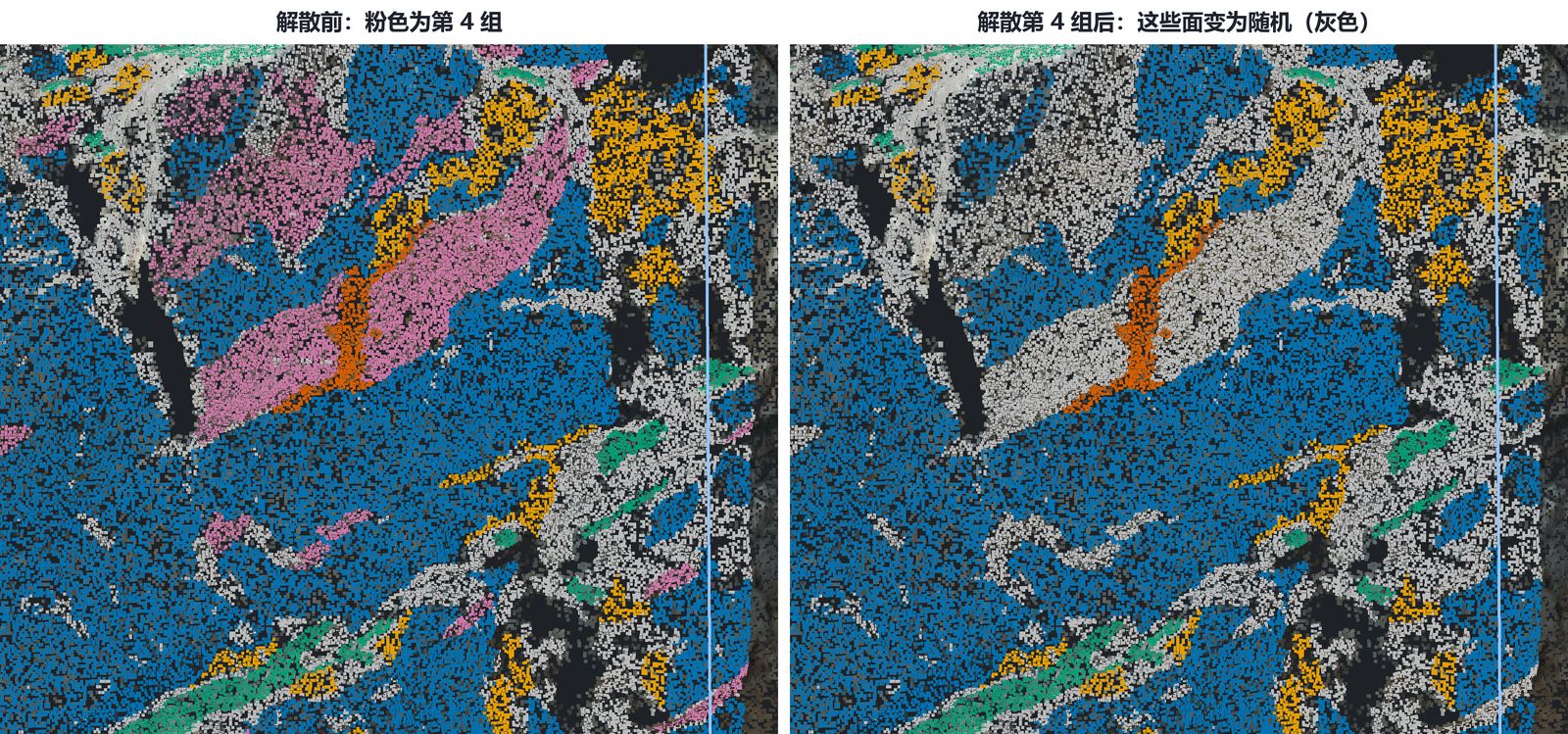
自动分组偶尔会把一些零散、方向不集中的面凑成一个「组」,而现场并没有对应的节理组。这时不必改组数重新分组(那样所有组号都会重排),直接把这一组解散即可。
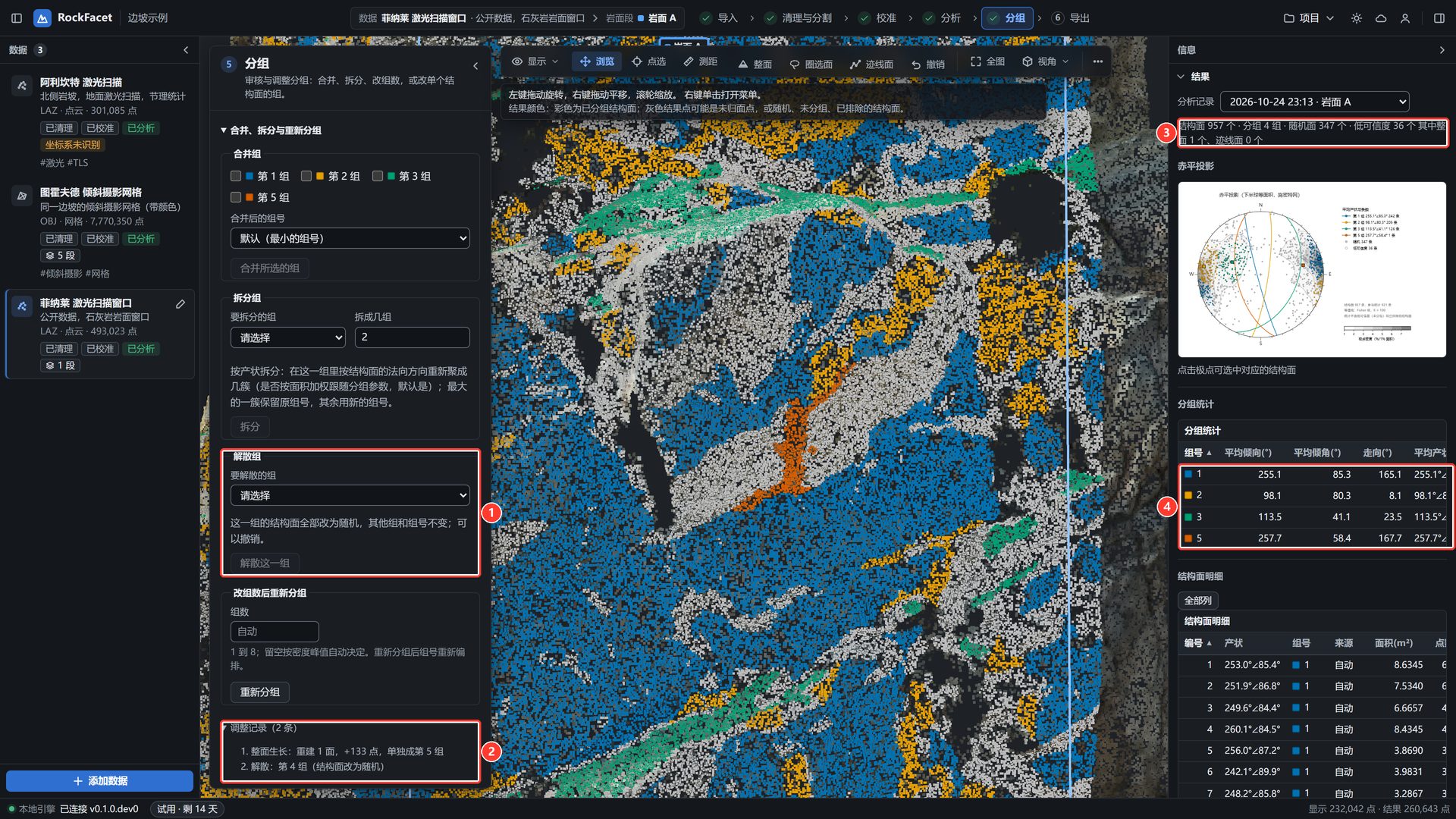
- 解散组:在 合并、拆分与重新分组 里,选 要解散的组,点 解散这一组。
- 调整记录 里记为「解散:第 4 组(结构面改为随机)」;「上一步」一行也是这句话。点 撤销 或按 Ctrl+Z 可以恢复这一组。
- 结果摘要:分组从 5 组变为 4 组,随机面从 233 个增加到 347 个(第 4 组的 114 个面都变成了随机)。
- 分组统计:第 4 组没有了,第 1、2、3、5 组的组号和颜色都不变,不会重新编号。
- 赤平投影上两团极点明显分开却同色 → 拆分该组;两组平均产状只差几度、地质上是同一组 → 合并。
- 某一组只是零散的面凑出来的假组(极点很散、现场没有对应的节理组) → 解散这一组,它的面变为随机,其他组号不变。
- 自动分组漏掉了一组面 → 用半自动「整面」补出这些面,确认时勾选 单独成一组(见 单独成一组)。
- 已知现场有几组 → 改组数后重新分组,直接填组数。
- 个别面明显分错 → 选中后 改组;是孤立的随机节理 → 标为随机;是假面(植被、碎石、人工面) → 排除 或 删除结构面。
- 所有调整都和半自动补面共用一条撤销记录,Ctrl+Z 按时间倒序逐条撤销。
半自动补面
自动提取难免会把一个大面切成几块、漏掉粗糙的面,或者根本「看」不到只露出迹线的裂隙。半自动工具让你在三维视图里指一下,就把整面长出来、或沿迹线插入一个面。它们只在分析、分组、导出三步出现,只作用于当前这条、没有过期的分析记录,所有改动都能撤销。
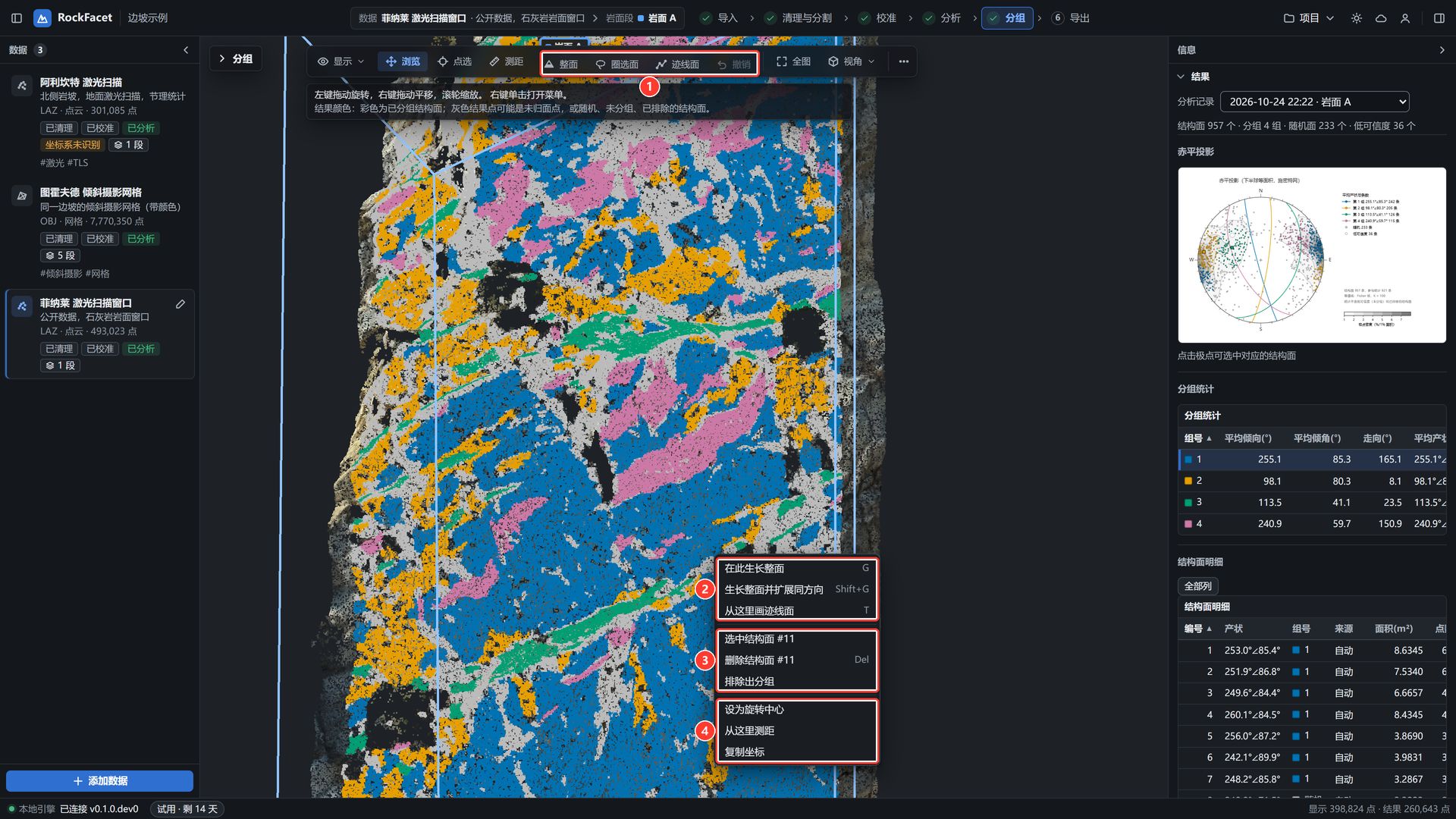
- 视图工具条上的结构面工具:整面 G、圈选面 L、迹线面 T、撤销 Ctrl+Z。
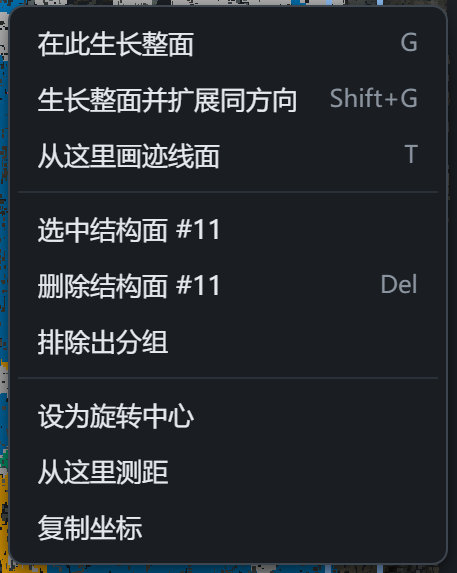
- 在结果点上右键单击:在此生长整面(G)、生长整面并扩展同方向(Shift+G)、从这里画迹线面(T)。
- 点在已有结构面上时还有:选中结构面 #11、删除结构面 #11(Delete)、排除出分组(已排除的显示 恢复参与分组)。
- 通用项:设为旋转中心、从这里测距、复制坐标。
整面:在此生长整面
右键 › 在此生长整面,或按 G 切到 整面 工具后左键单击岩面。点在已有的碎片面上时,以这个碎片的全部点为起点;点在未归面点上时,用附近的点拟合起始平面。软件先给出候选(橙色),确认之前不改动分析记录。
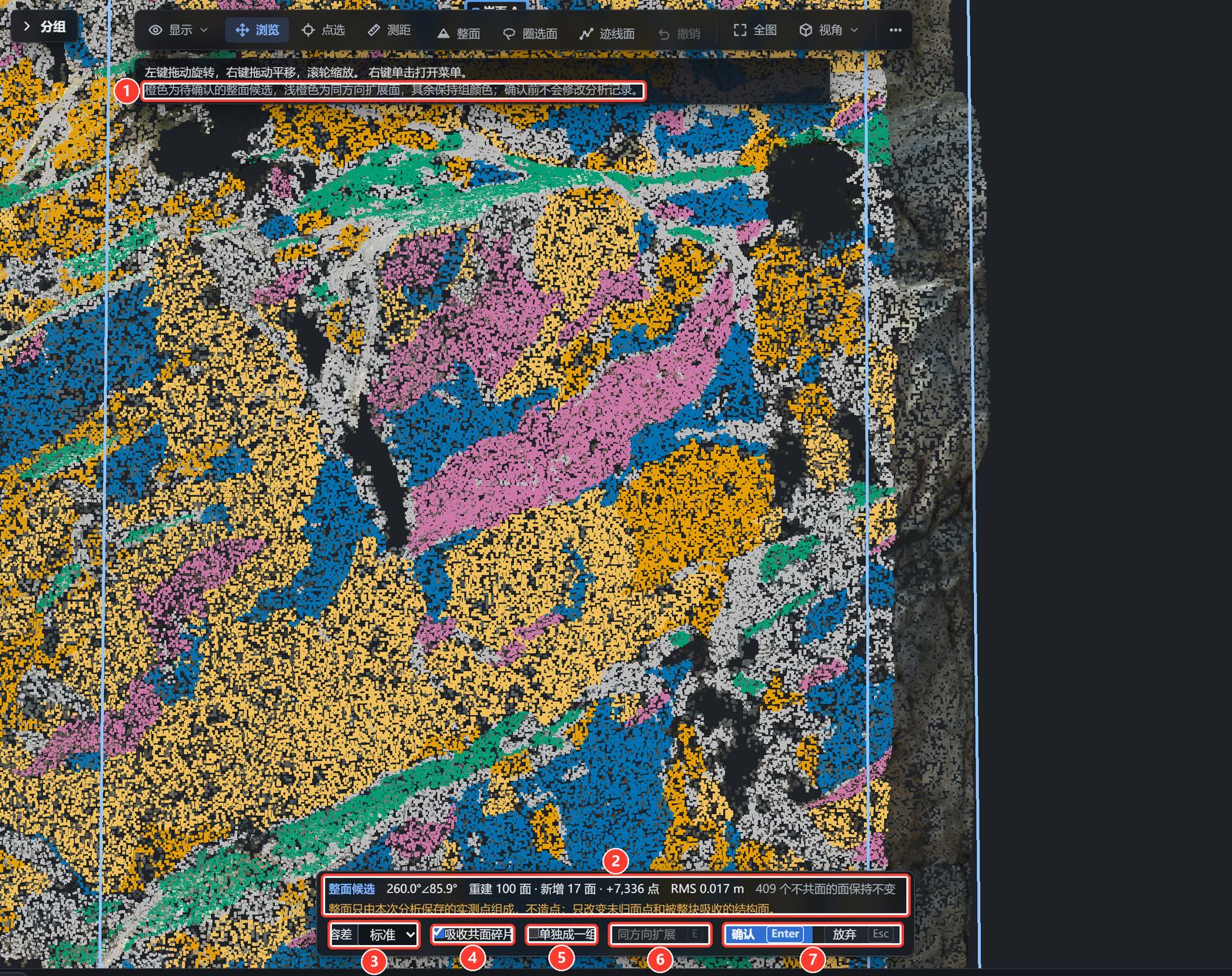
- 视图提示:橙色为待确认的整面候选,浅橙色为同方向扩展面,其余保持组颜色;确认前不会修改分析记录。
- 确认条:主面产状、重建几个面、新增几个面、新增点数、RMS 拟合误差、有几个不共面的面保持不变。
- 容差:严格、标准、宽松。长出来的面越过了边界就调严,长不全就调松。
- 吸收共面碎片:把同一平面上的小碎片并进来(默认勾选)。
- 单独成一组:勾选后,确认时把这次生长出的整面(含同方向扩展)分成新的一组,不并入已有的组。补的是自动分组漏掉的一组面时用它,详见 单独成一组。
- 同方向扩展 E(已经扩展过时变灰)。
- 确认 Enter、放弃 Esc。
- 生长整面并扩展同方向(右键菜单第二项、Shift+G,或候选出现后按 E):在本条记录范围内,从同方向的已有面和未归面区域分别生长整面;平行错开的面各自成面,不会合成一个。适合一次补齐一整组被切碎的面。
- 候选出现时再单击别处,会放弃旧候选、从新位置重来。
- 确认后表格、赤平投影、玫瑰图和三维结果自动刷新,明细表里这些面的来源为「整面」。
- 提示「这里生长不出足够大的平面(少于最少点数)」时,说明种子附近能拟合成一个面的点太少:换到面的中部再点一次、圈大一点,或把容差调松。
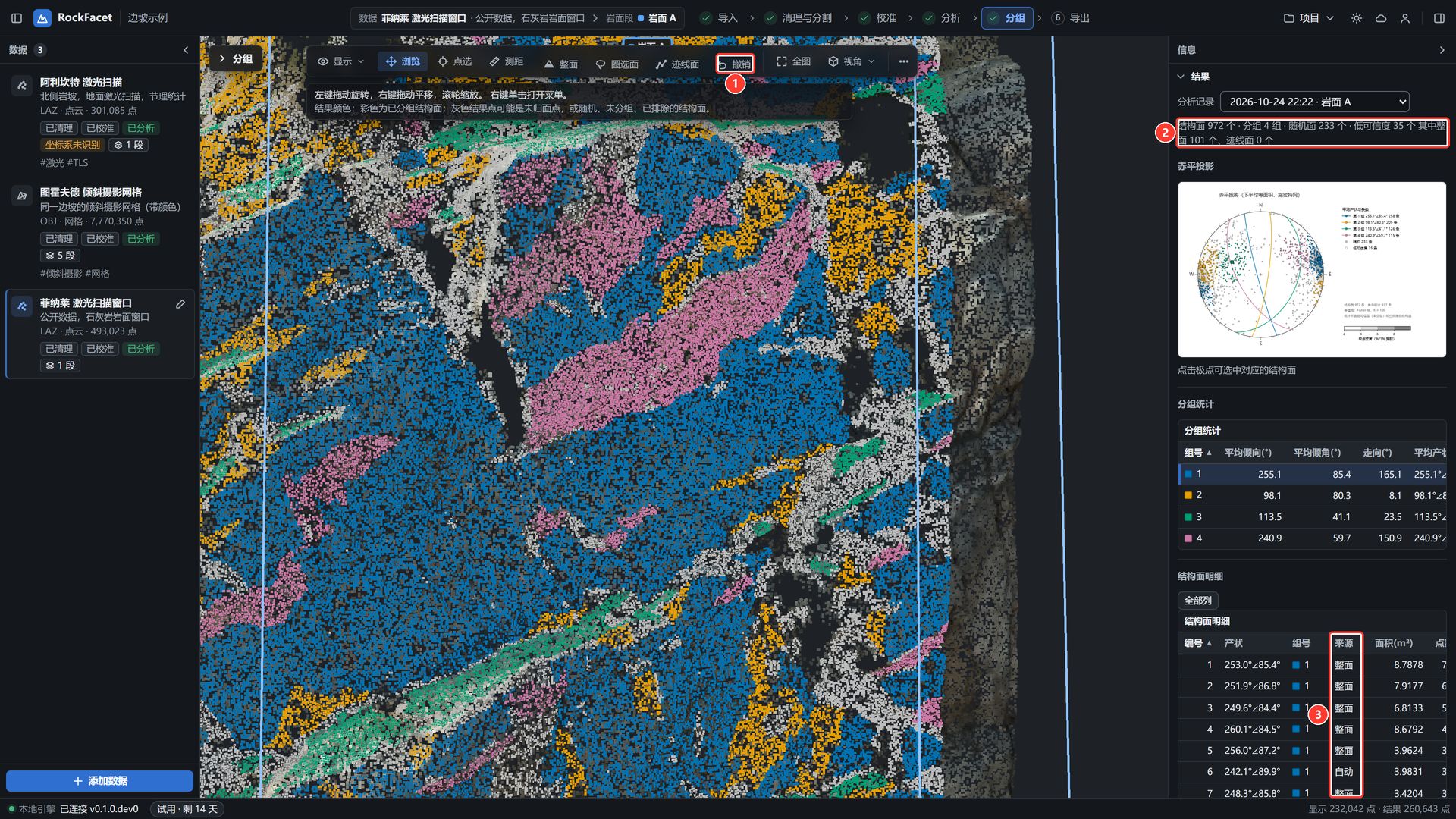
- 撤销 变为可用,Ctrl+Z 可以撤销这次补面。
- 结果摘要里多出「其中整面 N 个、迹线面 N 个」。
- 明细表的来源列出现「整面」。
单独成一组:把补出的整面放进新的一组
默认情况下,确认后的整面会并入方向最接近的已有组。如果你补的是自动分组漏掉的一组面(例如现场有一组节理,但面积小、自动分组没把它分出来),就在确认之前勾选确认条上的 单独成一组。
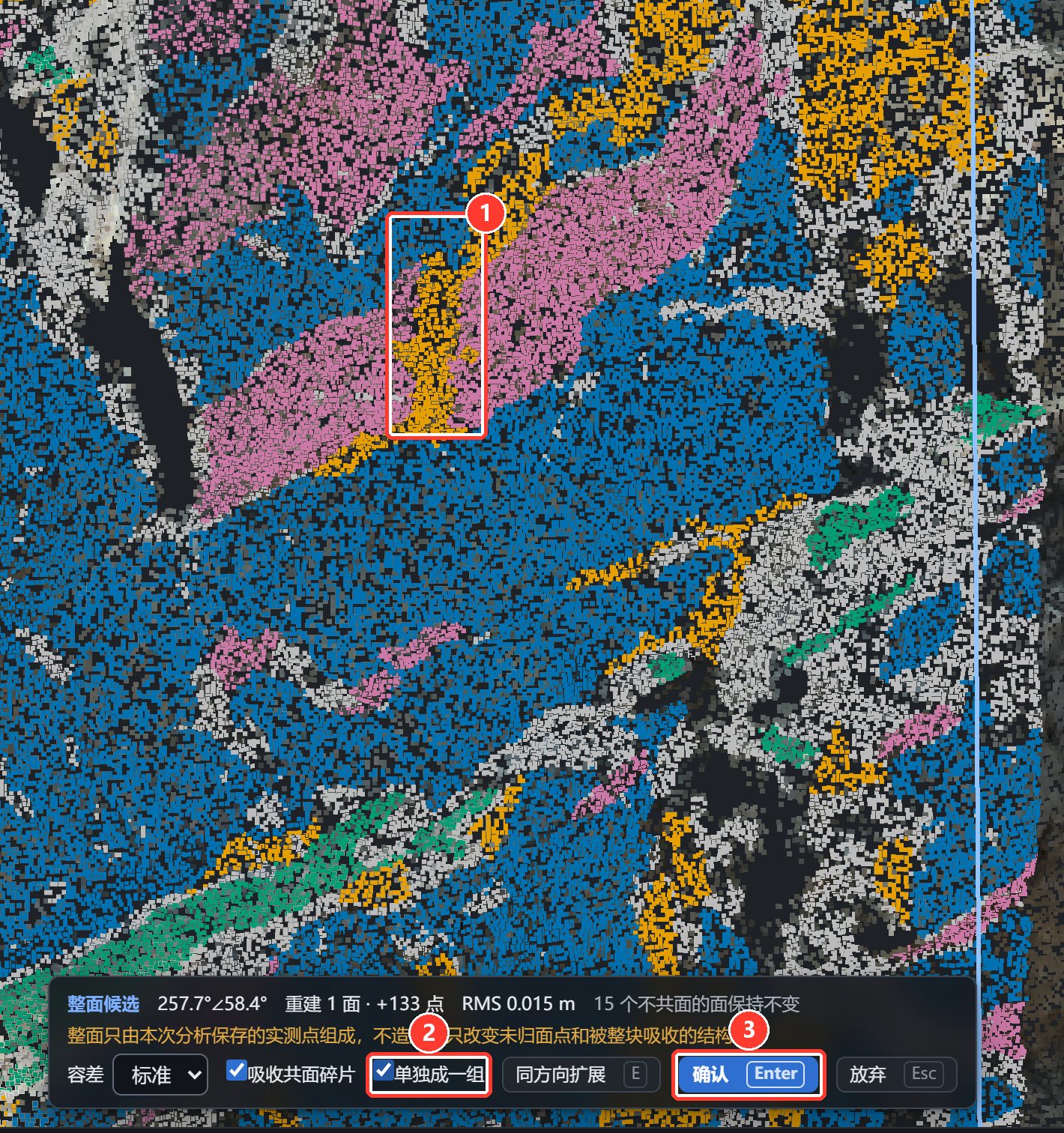
- 整面候选(橙色)。这里是一块倾向与周围粉色面不同的岩面。
- 单独成一组:放在 吸收共面碎片 右边。
- 确认 Enter。
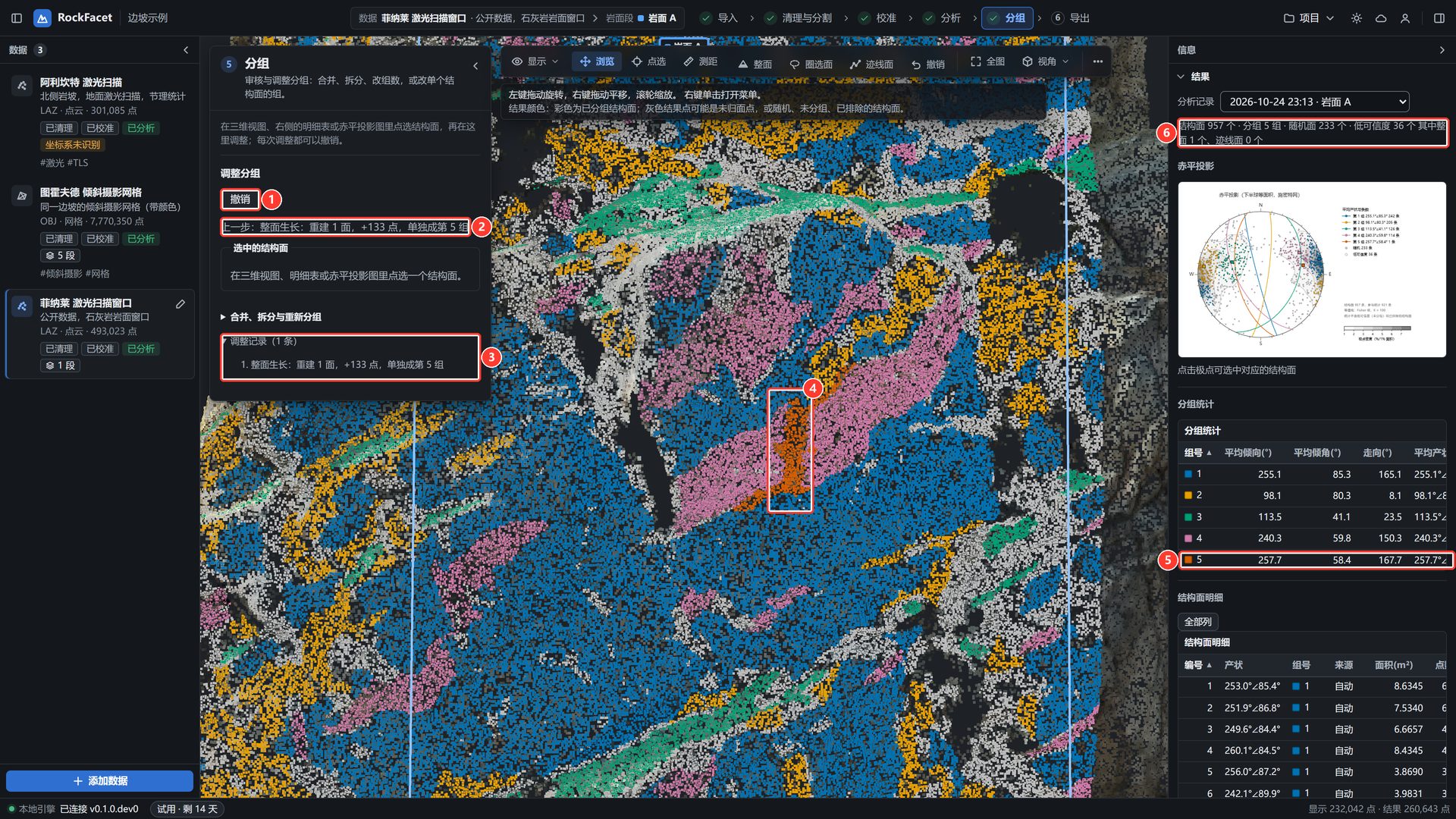
- 撤销:Ctrl+Z 或点这里,新组连同这次补面一起撤掉,分组回到原来的样子。
- 「上一步:整面生长:重建 1 面,+133 点,单独成第 5 组」。
- 调整记录 里同样记下「单独成第 N 组」。
- 三维视图里这块面用新组的颜色显示(第 5 组为朱红)。
- 分组统计里多出第 5 组,赤平投影图例里也有。
- 结果摘要:分组数从 4 组变为 5 组。
- 新组的组号是现有最大组号 + 1,颜色按组号从调色板里取;原有各组的组号和颜色都不变。
- 哪些面进新组:这次生长新增或重建的全部面,包括「同方向扩展」长出来的面。已排除的面不动;低可信度的面是否进组,跟分析参数里「低可信度结构面参与分组」一致(默认不参与)。
- 勾选保留到确认为止:确认之前改容差、吸收共面碎片,或按 E 同方向扩展,候选会重新预览,勾选仍然保留;每次开始一次新的生长,勾选都会自动清除,不会影响下一次补面。
- 之后觉得不需要单独成组,可以在「分组」步骤把它 合并 到已有的组、对单个面 改组,或 解散 这一组。
圈选面
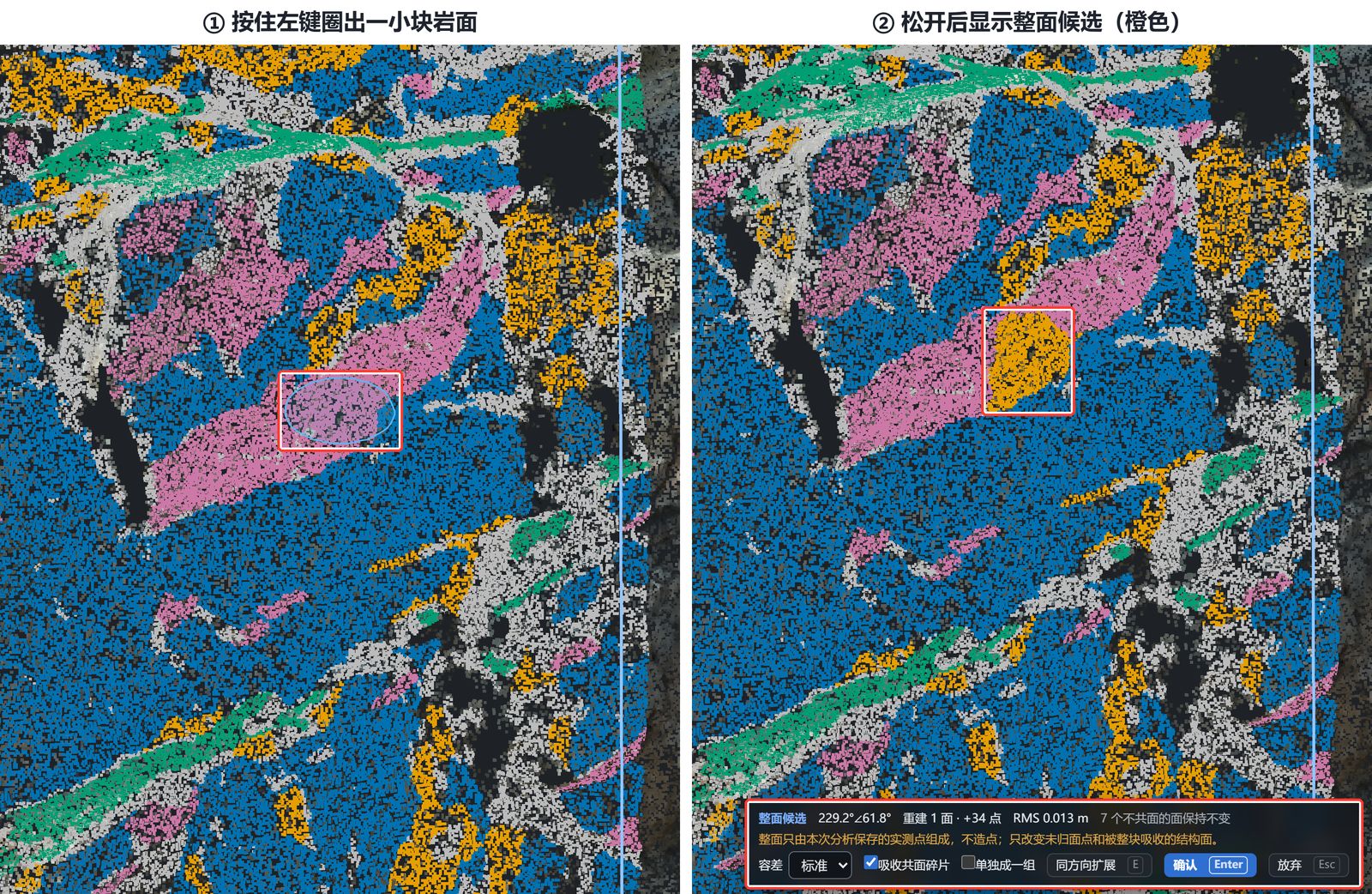
按 L 或点 圈选面,在岩面上按住左键圈一小块作为种子,松开后同样给出整面候选。种子处很粗糙、单击取不准,或者想明确指定「就是这一块」时用它。单击(不拖动)等同于整面。
迹线面:从这里画迹线面
有些裂隙在岩面上只露出一条线(迹线),没有可以拟合的面。迹线面工具让你沿迹线点几下,插入一个包含这条迹线的平面。
- 按 T、点 迹线面,或右键 › 从这里画迹线面(右键处就是第一个点)。
- 沿岩面上清楚可见的裂隙迹线依次单击,至少 2 个点。画的过程中可以旋转、缩放视图;Backspace 撤销上一个点,Esc 取消。
- 双击或按 Enter 完成。软件给出一个默认方位的平面(「默认:垂直岩面」或「默认:最佳拟合」),显示为半透明圆盘。
- 平面绕迹线旋转到合适的角度:拖动圆盘边缘的旋转柄、拖下方的 旋转 滑块、直接输入角度,或按 [ ](每次 1°,按住 Shift 每次 5°)。回到默认方位 恢复初始角度。
- 确认(Enter)写入,放弃(Esc)不改任何东西。
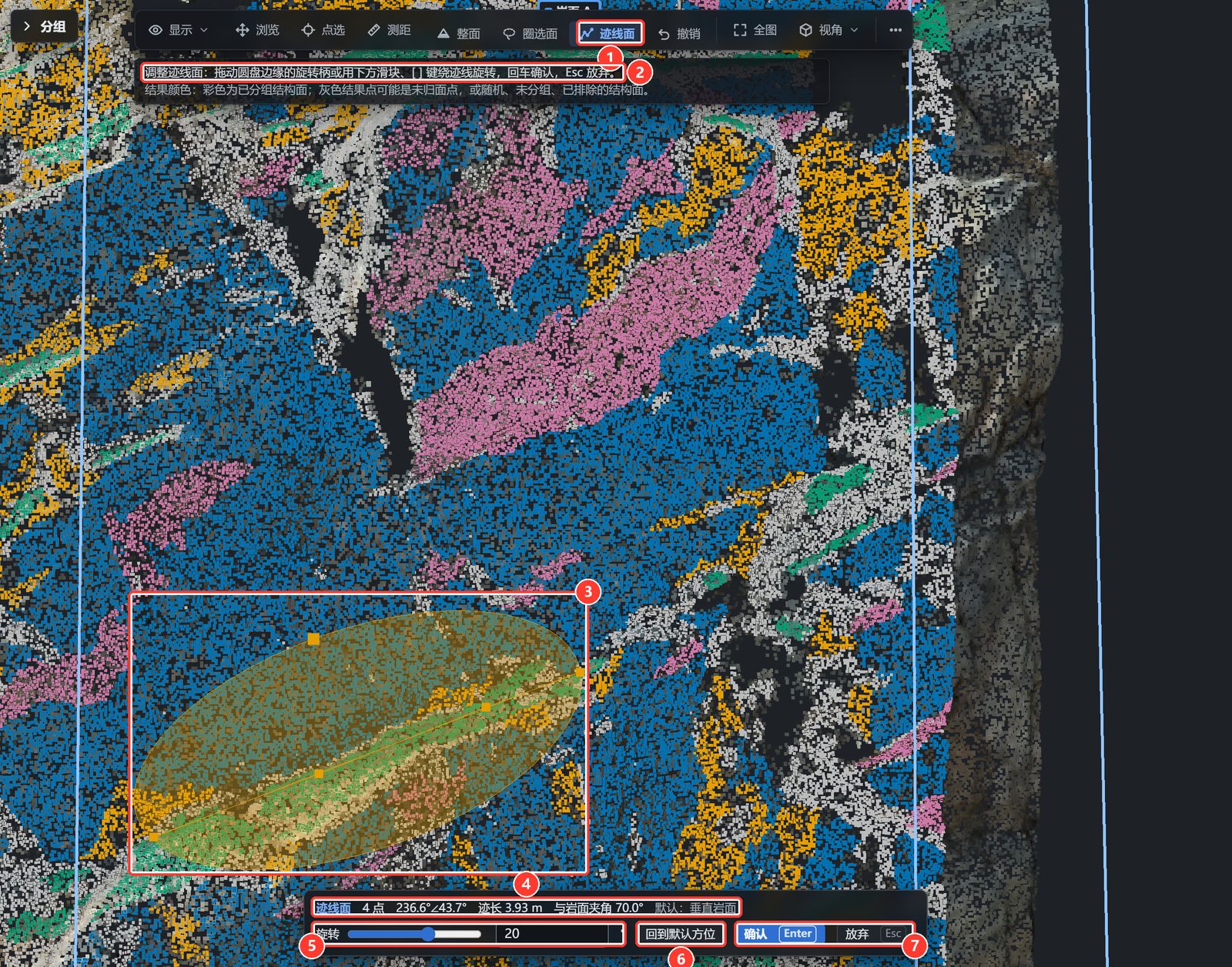
- 迹线面 工具。
- 提示:拖动圆盘边缘的旋转柄或用下方滑块、[ ] 键绕迹线旋转,回车确认,Esc 放弃。
- 迹线(橙色折线)和平面圆盘。
- 迹线面信息:点数、当前产状、迹长、与岩面夹角、默认方位的依据。
- 旋转 滑块和角度输入框。
- 回到默认方位。
- 确认 Enter、放弃 Esc。
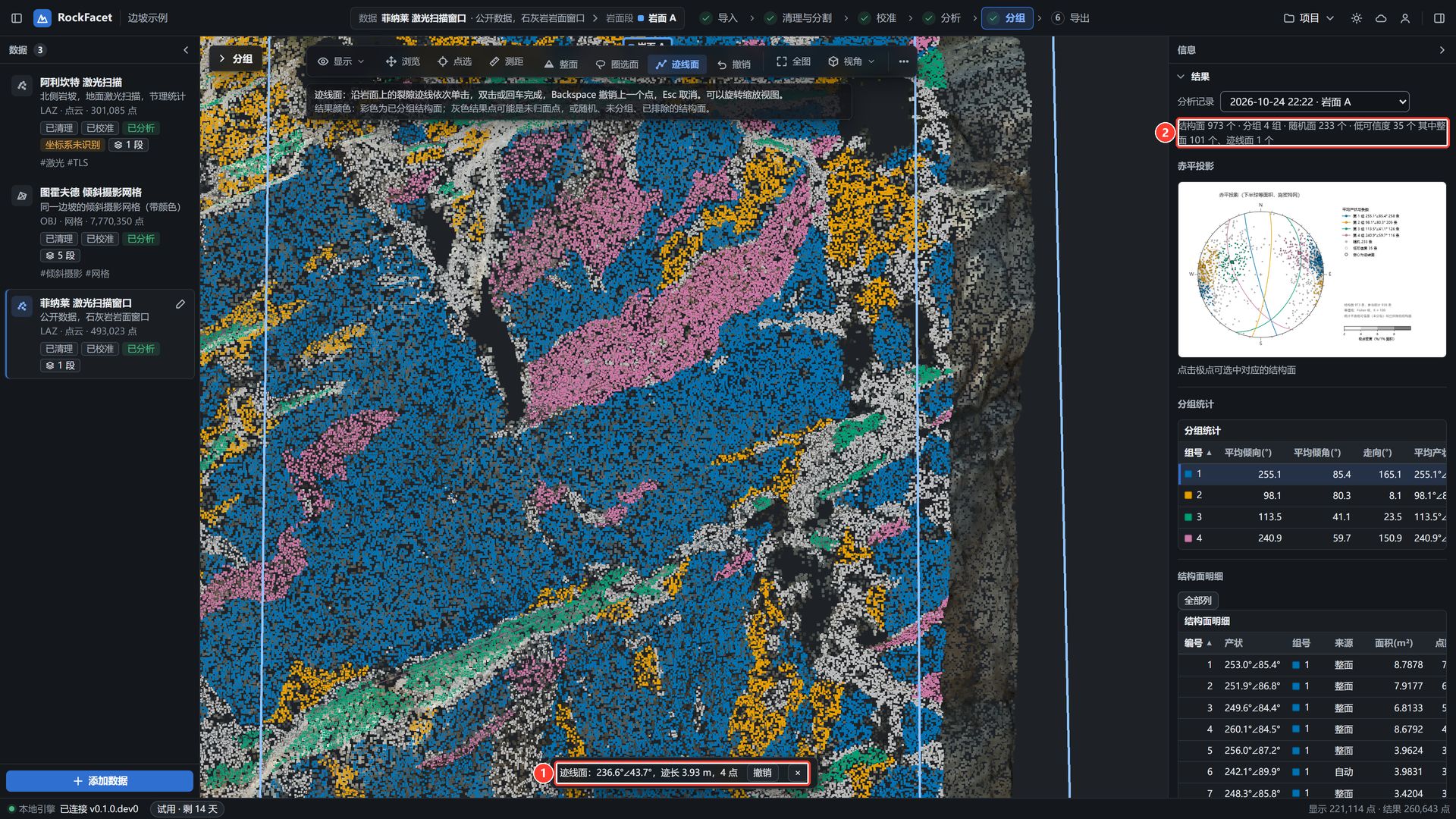
- 状态提示里列出刚写入的迹线面。
- 结果摘要:其中整面 N 个、迹线面 N 个。
撤销与删除
- Ctrl+Z 或工具条上的 撤销:撤销最近一次结构面编辑或分组调整,两者在同一条撤销记录里。鼠标停在 撤销 上可以看到会撤销什么。
- Delete:删除选中的结构面,它的点变回未归面点;可以撤销。
- 分析记录过期(改了校准、清理规则、范围或北向)后,结构面工具不可用,需要先重新分析。
6导出
- 做什么
- 把一条分析记录(含人工调整)输出成表格、图片和点云,同时生成一份可以离线查看的 HTML 总览报告。
- 在哪里点
- 流程条 导出,选分析记录和格式,点 导出。
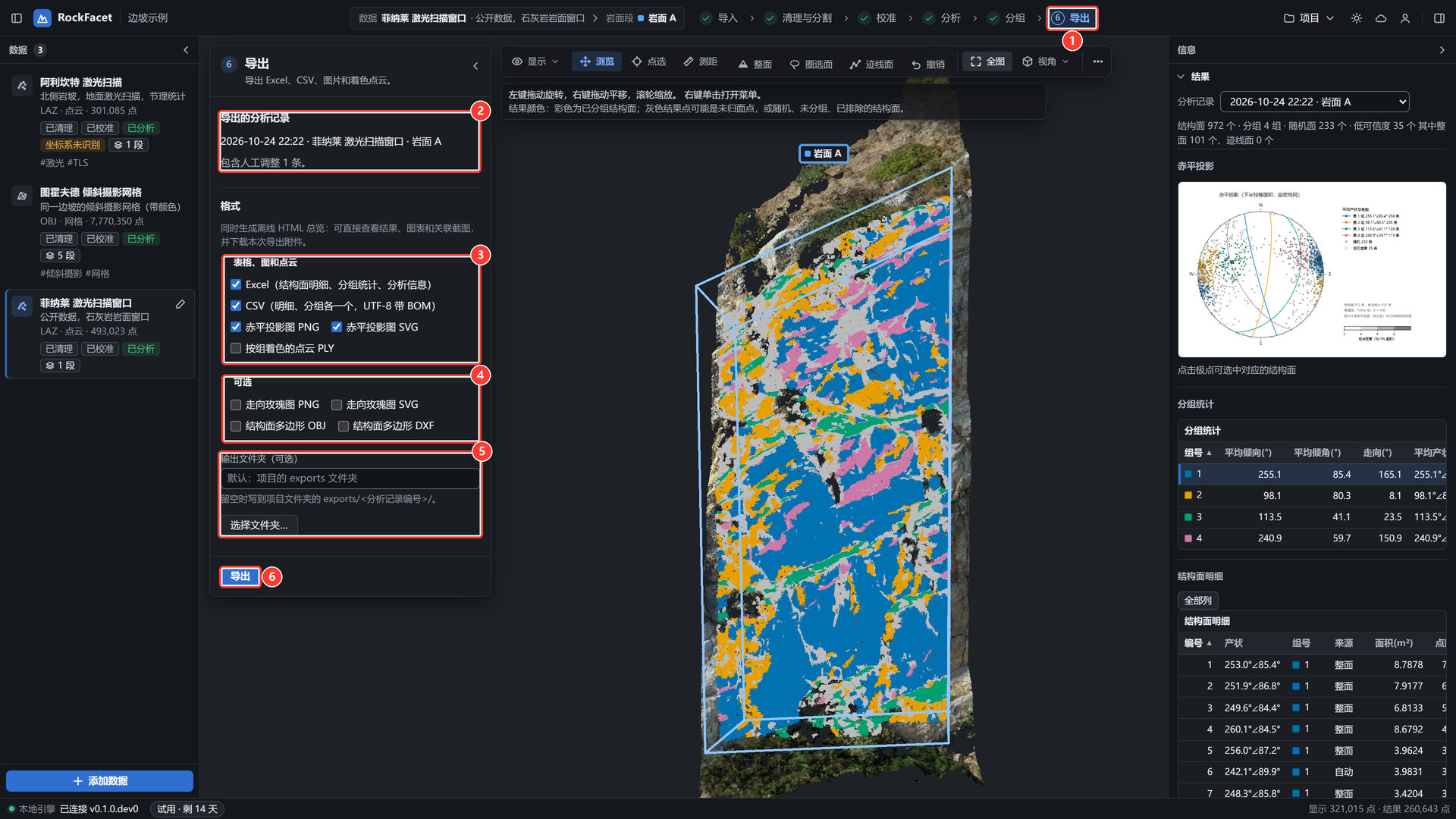
- 流程条的 导出。
- 导出的分析记录:时间 · 数据 · 岩面段;下方写明包含几条人工调整。过期的记录会提示「导出的产状可能不正确」。
- 表格、图和点云:Excel(结构面明细、分组统计、分析信息)、CSV(明细、分组各一个,UTF-8 带 BOM)、赤平投影图 PNG、赤平投影图 SVG、按组着色的点云 PLY。
- 可选:走向玫瑰图 PNG、走向玫瑰图 SVG、结构面多边形 OBJ、结构面多边形 DXF。
- 同时生成离线 HTML 总览;着色点云的坐标:原始坐标(便于在 CloudCompare 里与原数据叠合) 或 分析东北天坐标。
- 导出。
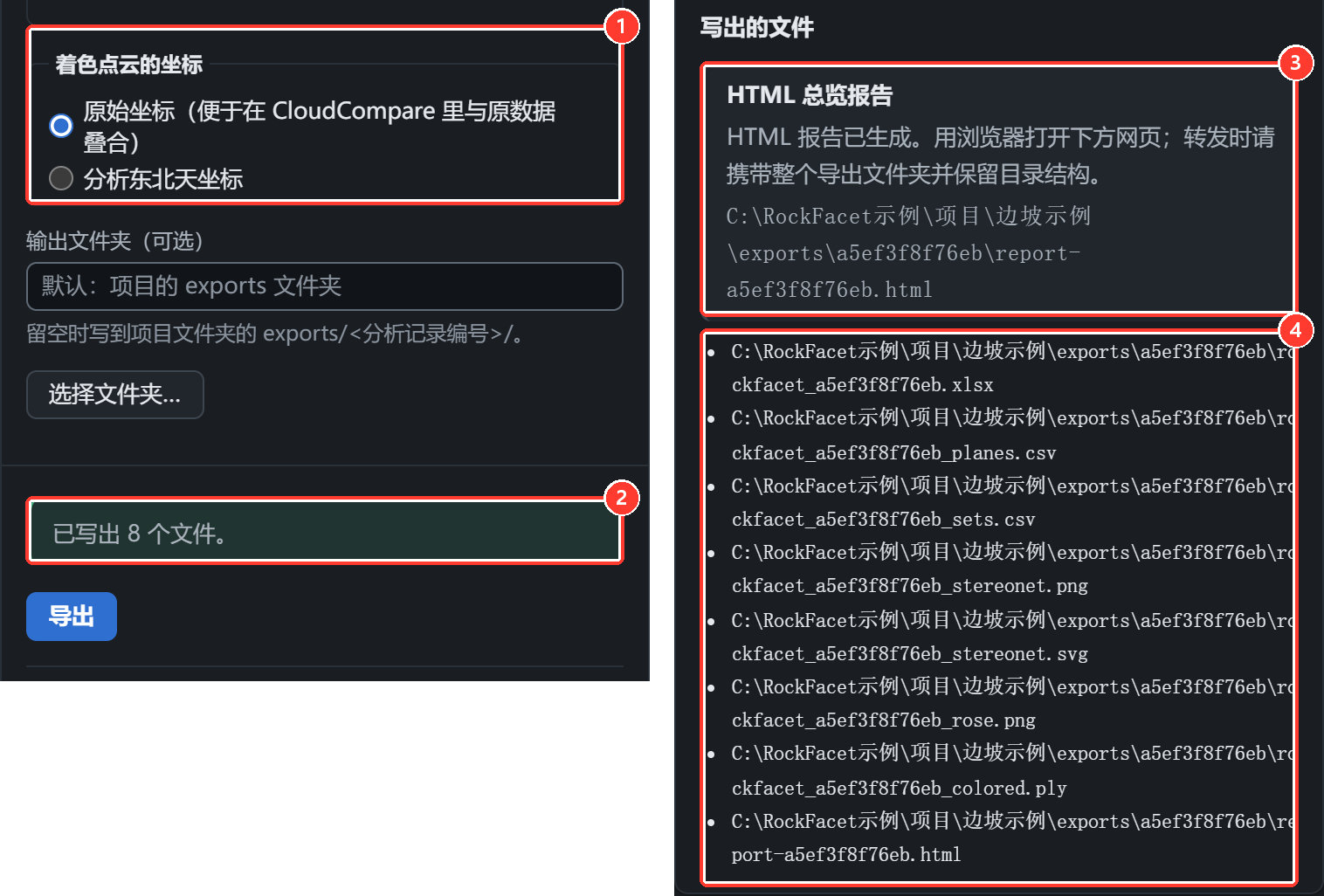
- 着色点云的坐标 和 输出文件夹(可选):留空时写到项目文件夹的
exports\<分析记录编号>\。 - 结果:「已写出 N 个文件」。
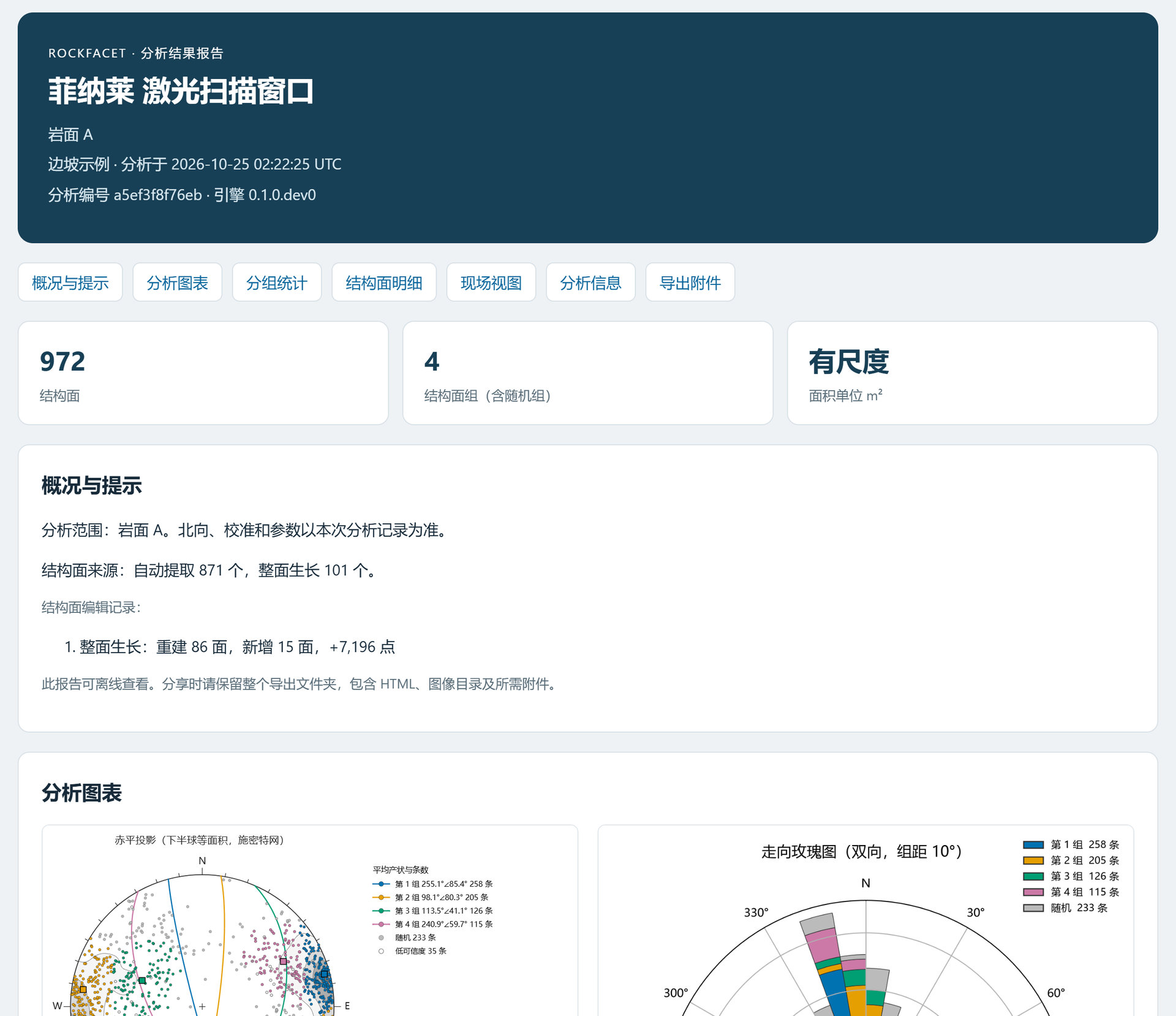
- HTML 总览报告:用浏览器打开即可查看结果、图表和关联截图,并下载本次导出的附件。转发时请带上整个导出文件夹并保留目录结构。
- 写出的文件:每个文件的完整路径。
- 格式名后标「(专业版)」的需要专业版授权;试用期内全部可用。授权过期或被吊销时导出不可用,已有结果仍可查看。
- 开启云同步时,导出的表格和图片会加入云同步;点云类文件、项目 exports 文件夹以外的文件和超过 20 MB 的文件只保存在本机。原始数据不会上传。
截图库与岩面段对比
截图库(信息栏 › 图像)
视图工具条 ⋯ › 截图 把当前三维画面保存进项目,并自动关联当时的数据、岩面段和分析记录。保存后在右侧 图像 里查看。
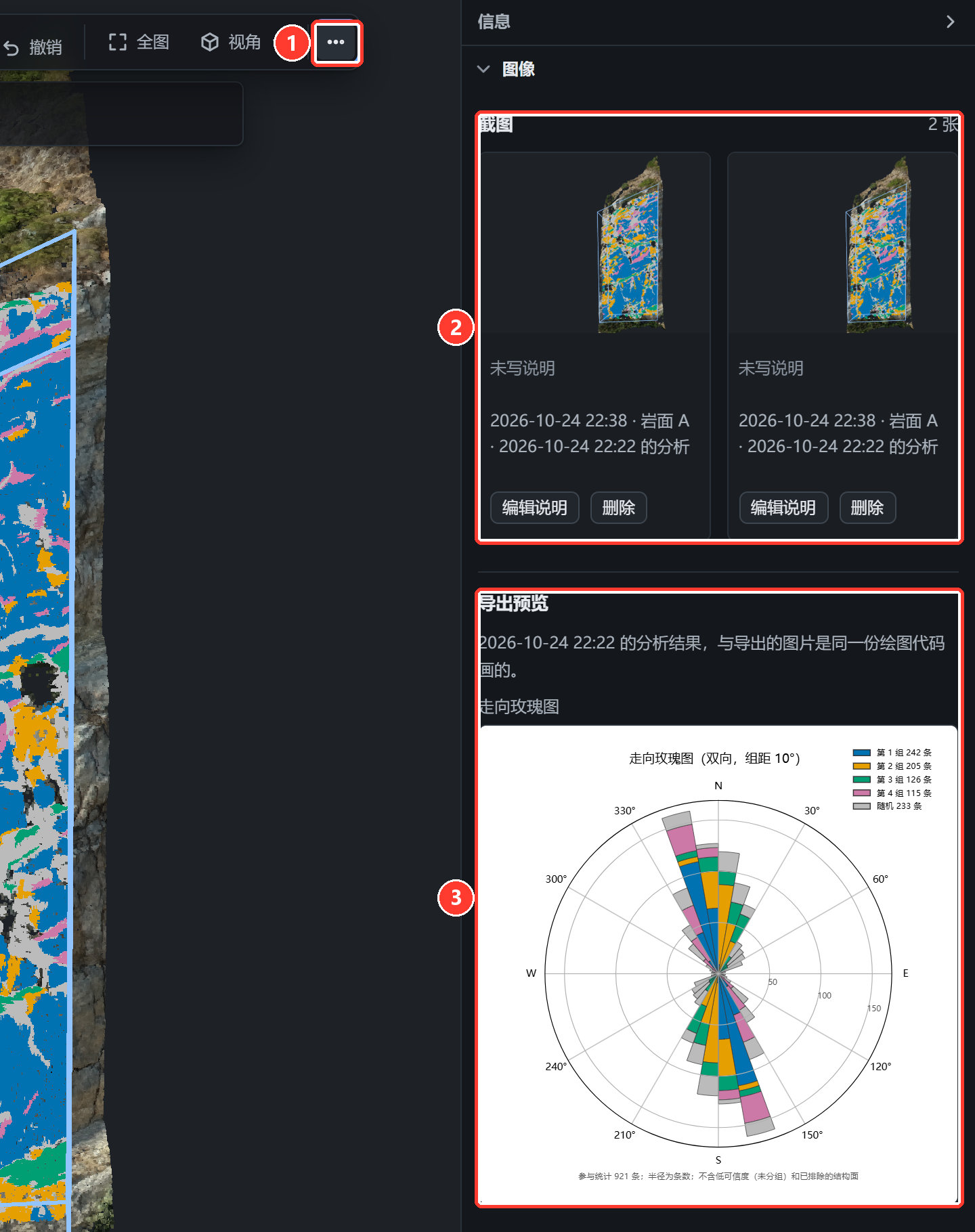
- ⋯ 菜单里的 截图。
- 截图:每张注明拍摄时间、岩面段和对应的分析;点缩略图看大图,编辑说明 写一句说明,删除 连图片文件一起删除(不能恢复)。截图会出现在导出的 HTML 报告里。
- 导出预览:当前分析记录的赤平投影图和走向玫瑰图,与导出的图片是同一份绘图代码画的。
岩面段对比(信息栏 › 结果)
同一份数据分了几段、或者不同数据(例如激光扫描与倾斜摄影)都分析过之后,可以把它们的结果并排对比。
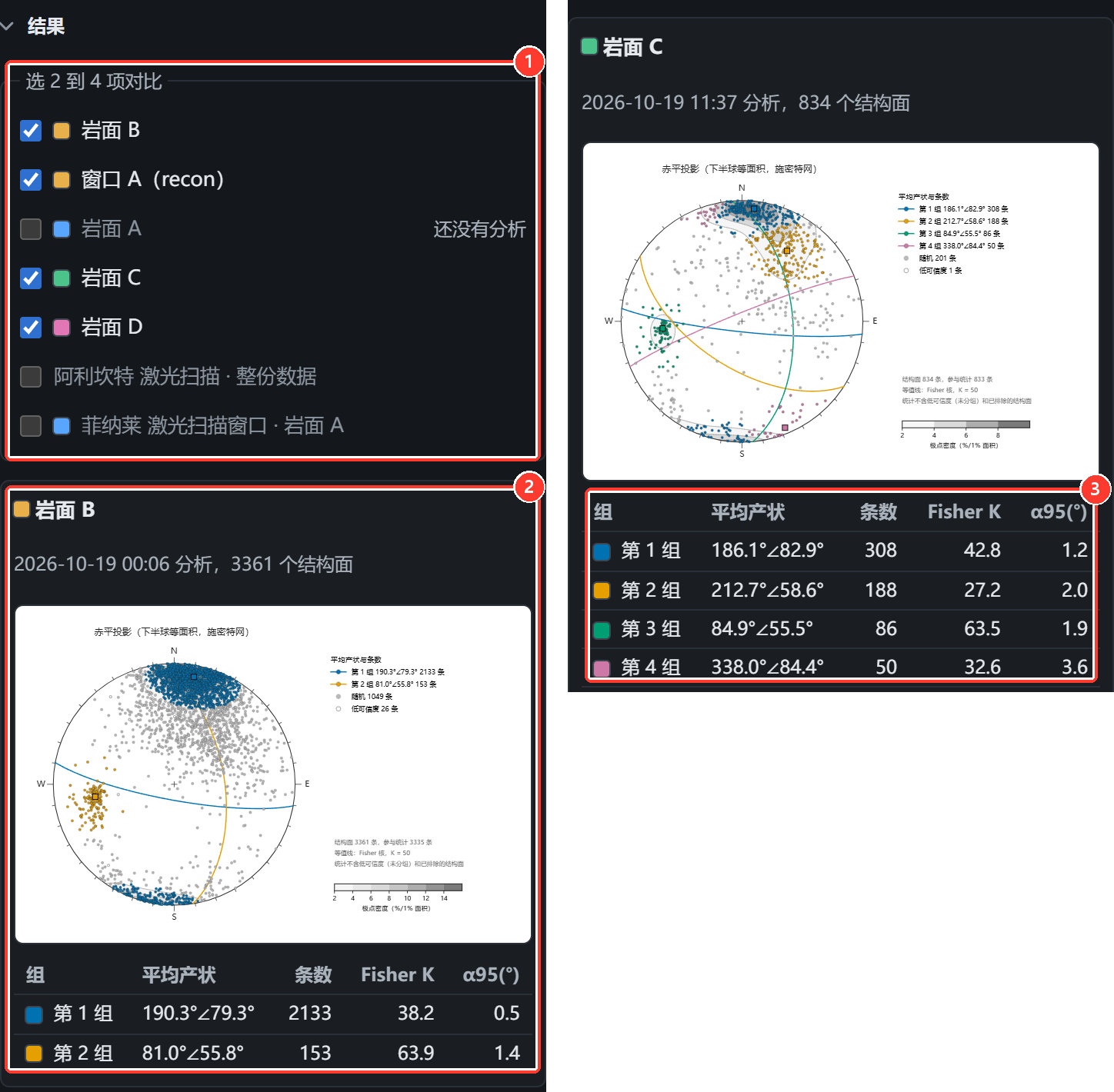
- 勾选 2 到 4 项。列表里有当前数据的各段,也有其他数据的分析;还没分析的段会标「还没有分析」,不能勾选。
- 每项一个赤平投影图和分组统计。
- 分组统计:组、平均产状、条数、Fisher K、α95(°)。
对比用的是每一段最近一次完成的分析记录。有已过期的记录参与时会提示「结果只供参考」,建议重新分析后再对比。
反馈与更新
反馈问题
遇到问题或有建议时,在菜单 帮助 › 反馈问题(或状态栏上的反馈按钮)里直接发给我们:
- 选类别,写清楚问题(必填);联系方式选填,方便我们回复。
- 需要时附一张图:附上当前三维视图截图,或 选择图片(PNG / JPEG,不超过 2 MB)。
- 附上诊断信息 默认不勾选。勾选后会附上本机编号、系统和软件版本、授权状态、显卡和最近的运行日志(日志里的 Windows 用户名会被隐去);点 查看将发送的内容 可以先看完整内容。点云、模型和项目文件不会发送。
- 点 发送,成功后显示反馈编号。没有联网时内容会保留,联网后再发送。
在 我的反馈 里可以看到每条反馈的状态(新 / 处理中 / 已解决)和我们的回复。
自动更新
软件启动后和之后每天检查一次新版本。有新版本时弹出说明,可以选:
- 立即更新:下载安装包并显示进度,下载完成后核对文件的大小和 SHA-256,点 安装并重启 运行安装程序。安装时软件会关闭,正在运行的分析会中断,请先保存。
- 稍后提醒:24 小时后再提示;跳过此版本:这个版本不再提示(重要更新不能跳过)。
更新信息带有数字签名,软件只接受我们签发的版本,安装包只从官网下载。下载或校验失败时,点 打开下载页面 到官网手动下载安装(覆盖安装即可,数据不受影响)。
在 设置 › 更新 里可以查看当前版本、关闭「自动检查更新」或点 立即检查。
支持的数据
下表按引擎的读取代码逐项核对。「坐标系」一列说明软件从哪里读取坐标系;没有读到时数据按局部坐标处理,需要在「校准」里定向(见 常见问题)。
| 格式 | 怎么选 | 能读什么 | 坐标系与单位 | 注意事项 |
|---|---|---|---|---|
| LAS LAZ | 文件 .las / .laz(LAS 1.0–1.4) | 点云;颜色(8 位 / 16 位自动判断);法向只在附加字段(nx/ny/nz 等)里有时读取;不读强度 | 从 WKT 或 GeoTIFF 坐标系记录读取;英尺等单位自动换算成米;视为有真实尺度 | 分块读取,大文件也可以;LAZ 不需要另装插件。文件里的坐标系解析不了时按「未识别」处理,导入照常完成并给出提示 |
| E57 | 文件 .e57 | 点云;多站扫描按每站位姿合并到同一坐标系;颜色;不读法向(分析时重新估计);不读强度 | 读 coordinateMetadata;长度按 E57 标准总是米;视为有真实尺度 | 报告里写明站数;没有颜色的站显示为灰色 |
| PLY | 文件 .ply(ASCII、二进制) | 有三角面时是网格,否则是点云;颜色(8 位、16 位、浮点);点云读 nx/ny/nz 法向,网格用三角面法向 | 文件本身没有坐标系;同目录有 GeoReference.xml / metadata.xml / 同名 .xml 时自动读取;否则在导入时指定 | 没有坐标系时是「无尺度」;顶点带列表属性等特殊布局的 PLY 会报错,请另存为常规 PLY |
| OBJ | 文件 .obj | 网格(多边形自动三角化);颜色只读顶点颜色(v x y z r g b);法向用三角面计算 | 同目录 GeoReference.xml / metadata.xml 自动读取;否则在导入时指定坐标系,并在 坐标偏移量(OBJ) 里填偏移 | MTL 材质文件和贴图不读取(不参与分析,三维视图里也不显示贴图);材质文件缺失时导入报告会有一条提示,可以忽略。只有贴图、没有顶点颜色的 OBJ 显示为无色。只有顶点没有面时按点云处理。导入时要完整扫描文件,2 GB 的 OBJ 约需 1 分钟多 |
| STL | 文件 .stl(ASCII、二进制) | 网格;没有颜色;三角面法向 | 同 OBJ 的旁挂 XML 规则;导入报告总会提示「STL 一般不带坐标系和尺度信息」 | 没有颜色,植被识别等按颜色的清理不可用 |
| XYZ TXT CSV | 文件 .xyz / .txt / .csv(.pts 也能按文本识别) | 点云;自动识别分隔符、表头、颜色列(含 16 位)和法向列;7 列时按「x y z 强度 r g b」理解,强度不读 | 文件里没有坐标系,需要在导入时指定;单位默认米 | 注释行、重复表头等非数值行自动跳过并在报告里计数;列识别错了在导入对话框里手动指定列号。UTF-16 编码的文件请另存为 UTF-8 |
| OSGB 倾斜摄影 | 文件夹:选含 metadata.xml 和 Data 的根目录(选 metadata.xml 或其中任一 .osgb 也能自动找到根目录) | 切片网格;分析时只读分析范围内最深一层的模型;纹理颜色采样成点的颜色 | 读 metadata.xml 的 SRS 和 SRSOrigin;ENU:纬度,经度 形式自动换成地心坐标;SRS 为空或 Local 时为局部坐标 | 导入只读元数据、根节点和一小块样本,几十 GB 的数据也能很快导入(点数、面数是估计值)。分析范围内的三角形超过 5000 万个时会要求缩小范围。metadata.xml 缺 SRSOrigin 时无法导入,请从建模软件重新导出完整的 metadata.xml。不能复制进项目 |
| 3D Tiles | tileset.json,或含它的文件夹 | 1.0 / 1.1:b3dm、pnts、cmpt、glb / gltf(含嵌套、外部 tileset);pnts 的颜色和法向;网格的顶点颜色。贴图颜色不参与分析 | 有 region 地理参考(或手动指定 EPSG:4978)时为地心坐标;否则按局部坐标处理 | 导入只读切片头,大数据也能导入。不支持 Draco、meshopt 压缩,i3dm 实例化模型、隐式切片和网络地址——请在导出软件里关闭这些选项,或先用 3d-tiles-tools 转换。不能复制进项目 |
| 3MX | .3mx | 暂不支持(后续版本),请先在原软件里导出为 LAS、E57 或 PLY | ||
| 私有格式 | .3sm .pod .rcp .rcs .fls .lgs 等 | 不能直接读取,请在原软件(Bentley、ReCap、FARO SCENE、Leica Cyclone 等)里导出为 E57、LAS 或 3D Tiles | ||
大小与点数参考
- 导入没有文件大小限制。LAS、LAZ、文本点云分块读取;OSGB 和 3D Tiles 只读元数据和样本。参考:1.8 MB 的 30 万点 LAZ 读取约 0.3 秒;2.0 GB、777 万顶点、1553 万三角面的 OBJ 读取约 70 秒(OBJ 需要完整扫描文件,比其他格式慢)。
- 分析的点数上限默认 2000 万点/每个岩面段,超过时自动均匀降采样并在结果里说明保留比例。网格按面积均匀采样成点,同样受这个上限约束。2000 万点的分析约需 1.8 GB 内存。
- 大数据请先在「清理与分割」里画出岩面段,只分析需要的部分;画范围时面板会显示区域内的大约点数。
- 浏览缓存(三维视图用)在导入后自动生成,大文件需要几分钟,期间可以做别的步骤。
常见问题
- 岩面上有一块区域没有参与分析(没有结果颜色),为什么?
-
最常见的原因是这块区域被清理规则去掉了,尤其是「人工删除与恢复」里的删除区域。检查方法:
- 看右侧 数据信息 的「清理规则」一行:第几版、离群点/植被/平缓地面开关、人工区域几个,以及「分析时去掉」多少点。
- 回到 清理与分割,显示 › 清理分类:紫色是人工删除,红色是离群点,绿色是植被,橙色是平缓地面。
- 确实删多了:在「人工区域」列表里点 移除,或用 恢复区域 把它圈回来(恢复区域排在后面会覆盖前面的删除),保存规则后重新分析。
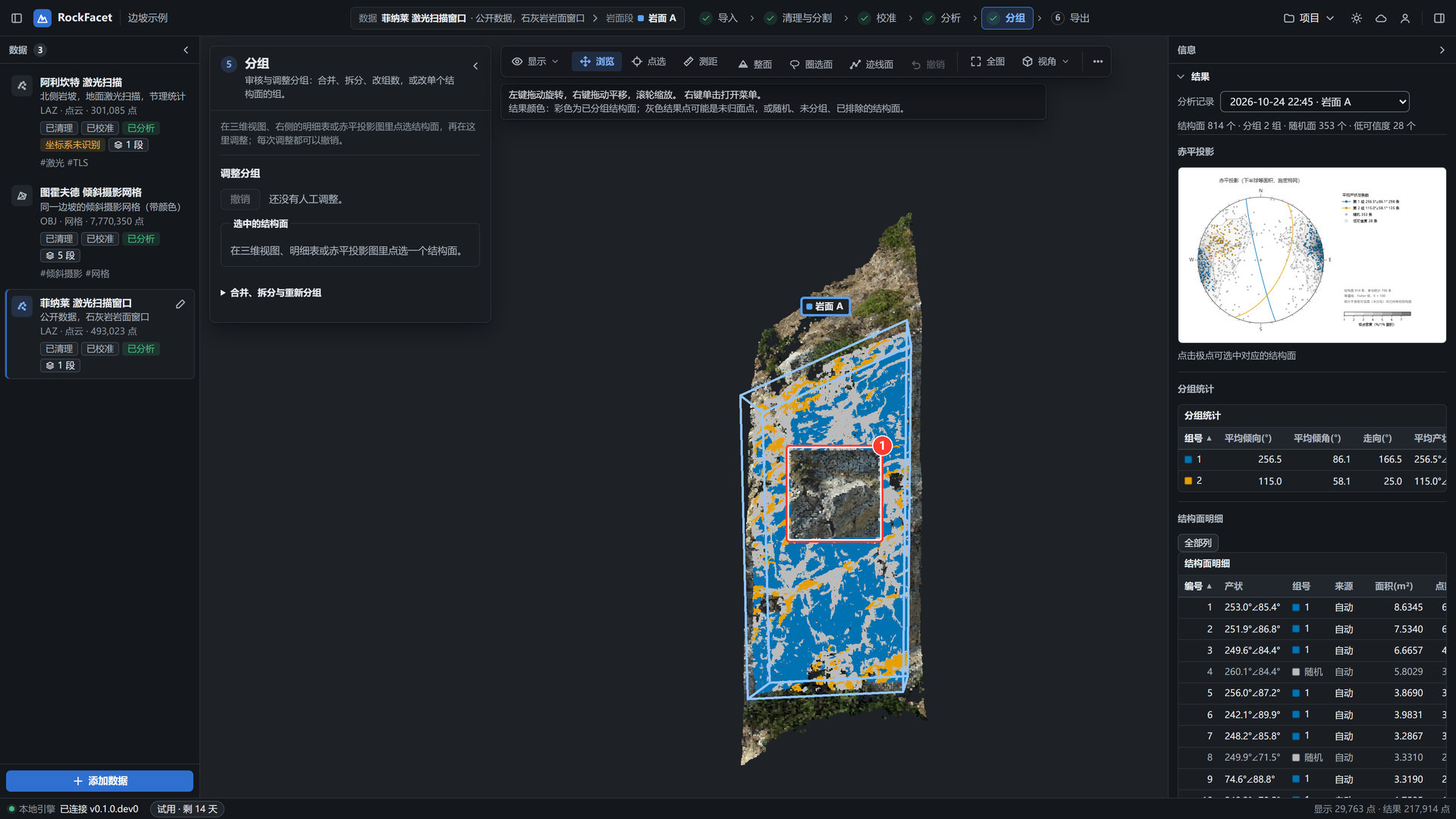
图 34 重新分析后,人工删除区域(1)里没有任何结果 其他可能:这块不在当前岩面段的范围内(看三维视图里的段框);这块是灰色而不是没有颜色——那是未归面点、随机面或低可信度面,不是被排除(见下一问)。
- 结果颜色和图例怎么对应?灰色是什么?
-
三维视图、赤平投影、分组统计、玫瑰图和导出的着色点云使用同一套组颜色:第 1 组蓝、第 2 组橙、第 3 组蓝绿、第 4 组红紫、第 5 组朱红、第 6 组天蓝、第 7 组黄、第 8 组酒红,超过 8 组循环使用。组号按条数从多到少编排。
灰色结果点是:未归入任何结构面的分析点、随机面、未参与分组的低可信度面、已排除的面。完全没有结果颜色的地方则不在分析里(范围外或被清理)。结果透明度大于 0 时,组颜色乘在原始颜色上,颜色仍与图例一致;随机面和未归面点只变暗、不染色。半自动补面时的橙色、浅橙色是待确认的候选,确认后才变成组颜色。
- 点云默认参数是法向夹角 15°、K = 100,什么时候需要改?
-
15° 和 K = 100 是 2026 年 10 月在多组公开数据上验证后定下的默认值,点云和网格都适用,大多数情况不用改。只在看到下面这些现象时调整(分析 › 高级参数):
现象 调整 一个完整的大面被切成很多碎片 先试半自动「整面」;整体都碎时选「整面优先」预设(法向夹角 20°)。点云上放宽夹角可能让分组变差,改完要看赤平投影 相邻但方向不同的两个面被并成一个,或台阶状的面被抹平 法向夹角收紧到 10–12° 两组相差二三十度却被分到同一组 在「分组」里拆分该组,或改组数后重新分组;也可以调大 K 一个宽散的组被拆成几个小组、出现很多小的假组 在「分组」里合并,或调小 K 漏掉了面积小的组 最小峰值比例 0.05 改为 0.02,或指定组数 分析过一次之后,高级参数里会显示实际用的值,例如「自动(上次 15°)」;每条分析记录都保存了完整参数,导出的 Excel「分析信息」页里也能查到。
- 导入报告说「没有识别到坐标系」,怎么办?
-
数据会按局部坐标处理(Z 视为朝上、Y 视为北),此时用模式 A 只做平移,产状的倾向可能不对。按情况选一种:
- 知道数据用的投影坐标系:重新导入并在 坐标系(可选) 填 EPSG 编号;或在「校准」模式 A 的 指定坐标系(可选) 里填。
- 有已知坐标的控制点:用 B 控制点,至少 3 个不共线的点。
- 有罗盘实测产状:模型已经竖直只差北向时用 C1 罗盘定北;方向完全未知时用 C2 罗盘全定向(2 个以上不平行的面,建议 3 个)。
- 地面激光扫描本身是竖直的、只关心倾角和相对关系时,也可以先用 A 分析;但倾向的绝对值不可信,正式成果请定向后再算。
- OBJ 导入后提示「OBJ 引用了材质文件……(文件不存在)」?
岩面智析不使用 MTL 材质和贴图,只用顶点颜色,所以这条提示不影响分析,可以忽略。如果数据只有贴图、没有顶点颜色,三维视图里会显示为无色;需要颜色(例如植被识别)时,请在建模软件里导出带顶点颜色的 OBJ 或 PLY。
- 流程条上出现黄色三角「已过期」?
分析之后改过这份数据的校准、清理规则、岩面段范围,或项目的北向基准、磁偏角,旧结果的产状可能不再正确,所以被标为已过期。点 重新分析(在右侧结果的提示里),或回到「分析」点 开始分析。过期的记录仍可查看、导出,但结构面工具不可用。
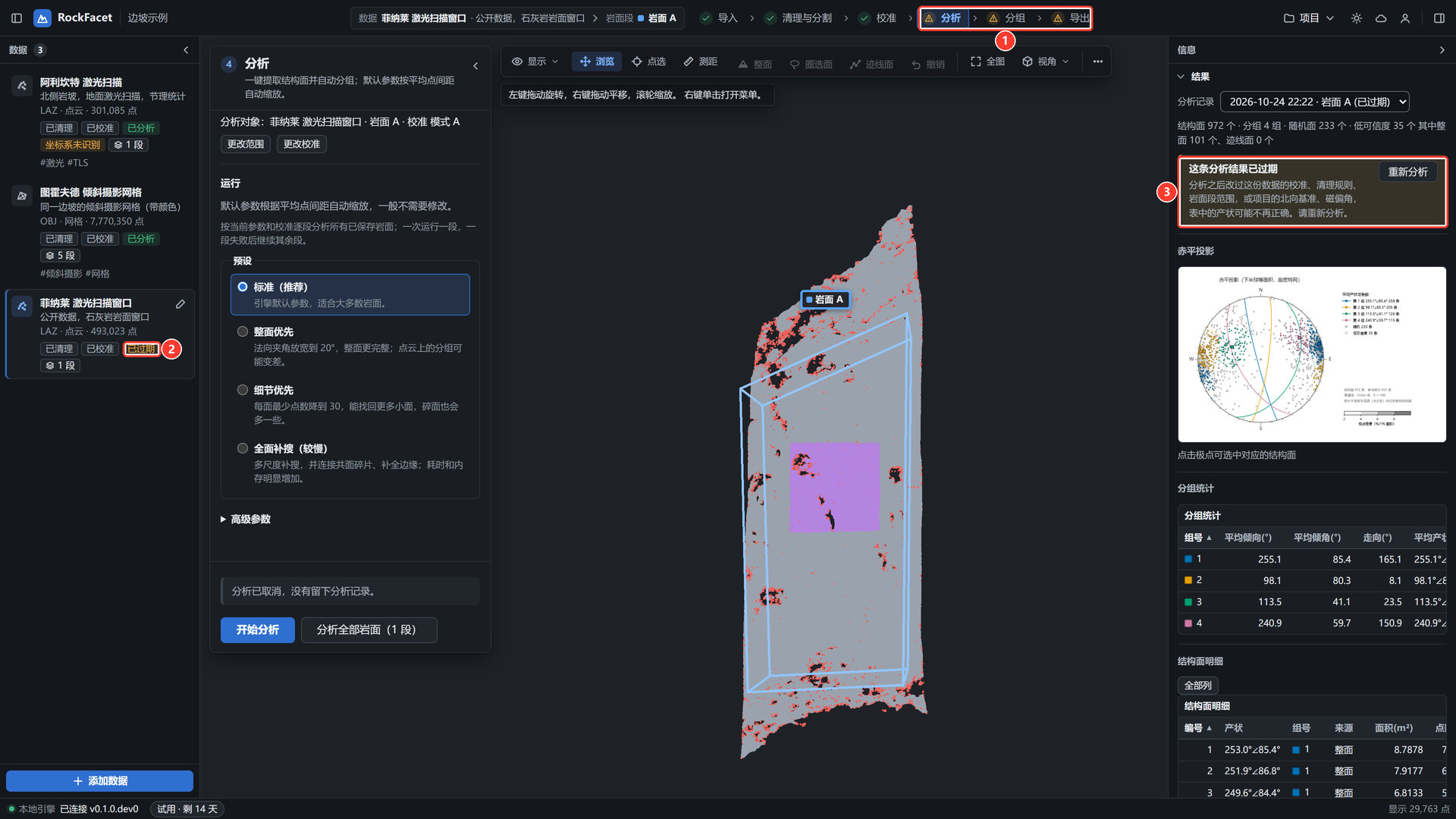
图 35 改了清理规则之后:流程条(1)、数据卡片(2)和结果(3)都提示已过期 - 分析结果提示「已降采样,保留了 N% 的点」?
岩面段内的点超过了点数上限(默认 2000 万),分析时均匀降采样。结果一般不受影响;想保留更多细节,就把岩面段画小一些、分成几段分析。
- 三维视图是空的,或者只显示一部分?
导入后浏览缓存还在生成(看状态栏),等它完成即可;生成失败时视图里会有 重试。按 F 全图找回数据;岩面段太小时,用 视角 菜单换个方向看。
- 半自动工具是灰的,点不了?
结构面工具只在分析、分组、导出三步出现,并且要求:当前有分析结果、这条记录没有过期、授权可以运行分析。鼠标停在按钮上会提示具体原因。
- 本地引擎不可用?
状态栏左下角显示引擎状态。显示「引擎未启动」时,按界面提示点 重新启动引擎 或 重试;仍然不行请重新启动软件。导入、分析等任务状态未确认时,先 重新连接,不要重复提交。
快捷键速查
光标在输入框里、或有对话框打开时,快捷键不生效。
| 按键 | 作用 | 在哪里有效 |
|---|---|---|
| V | 浏览 | 任何步骤 |
| M | 测距 | 任何步骤 |
| F | 全图 | 任何步骤 |
| H | 切换「结果着色」与「原始颜色」 | 分析、分组、导出 |
| G | 整面工具 | 分析、分组、导出(记录可编辑时) |
| L | 圈选面工具 | |
| T | 迹线面工具 | |
| Shift+G | 在光标处生长整面并扩展同方向 | 同上 |
| E | 有整面候选时:同方向扩展 | 候选出现时 |
| Enter | 确认候选;完成迹线;确认迹线面;完成多边形 | 相应操作进行中 |
| Esc | 放弃候选、取消迹线或多边形、关闭菜单;没有可取消的操作时回到浏览 | 任何时候 |
| Backspace | 迹线、多边形撤销上一个点 | 绘制中 |
| [ ] | 迹线面绕迹线旋转 −1° / +1°(加 Shift 为 ±5°) | 调整迹线面时 |
| Delete | 删除选中的结构面(可撤销) | 分析、分组、导出 |
| Ctrl+Z | 撤销最近一次结构面编辑或分组调整 | 分析、分组、导出 |
鼠标
| 左键拖动 | 旋转视图 |
| 右键拖动 | 平移视图 |
| 滚轮 | 缩放 |
| 右键单击 | 打开三维视图菜单(设为旋转中心、从这里测距、复制坐标;清理步骤里新建岩面段、删除/恢复点;结果步骤里整面、迹线面、选中/删除/排除结构面) |
| 左键单击 | 结果步骤里选中结构面;点岩面段的框或标签切换当前段 |